
Wenn Valheim "Failed to connect" meldet, während deine Freunde längst auf dem Server spielen, liegt das Problem sehr wahrscheinlich in einer kleinen Datei auf deinem eigenen PC und nicht am Server. Valheim hat dort beim allerersten Beitritt über einen Join Code ein PlayFab-Crossplay-Konto abgelegt und greift seitdem immer wieder darauf zurück. Ein Knopf in den Settings des Spiels räumt es weg. Diese Anleitung erklärt, warum das Konto existiert, wann du den Knopf drückst und welcher eine Fehler dafür sorgt, dass die Lösung nicht hält.
Warum Valheim überhaupt ein PlayFab-Konto speichert
Crossplay läuft in Valheim über PlayFab, den Relay-Dienst von Microsoft. Er sorgt dafür, dass Spieler auf Steam, Xbox, Game Pass, PlayStation 5 und Nintendo Switch 2 denselben Server teilen können, und von ihm stammen die Join Codes. Um mit dem Relay zu sprechen, braucht dein Spiel dort eine Identität. Beim allerersten Beitritt zu irgendeinem Server per Join Code legt Valheim deshalb still ein PlayFab-Konto an und speichert es auf deinem PC.
Von da an ist dieses gespeicherte Konto das Erste, wonach das Spiel greift, wenn du dich mit einem Dedicated Server verbindest. Das ist in Ordnung, solange der Server Crossplay weiter nutzt. Es ist nicht mehr in Ordnung, sobald der Serverbesitzer Crossplay ausschaltet, denn dann gibt es auf Serverseite kein Relay mehr, auf dem dein Client landen könnte. Das Spiel versucht die Crossplay-Route, findet dort nichts und meldet "Failed to connect". Der Server läuft, Spieler ohne gespeichertes Konto kommen rein, und du bist von einem Login ausgesperrt, von dem du nie wusstest, dass du ihn hast.
Woran du erkennst, dass es dieses Problem ist
- Der Fehler erscheint sofort, ohne dass das Spiel hängt oder in einen Timeout läuft
- Andere Spieler auf demselben Server verbinden sich normal, oft die, die immer nur Join IP genutzt haben
- Der Server ist kürzlich von Join Code auf Join IP umgestiegen, oder der Besitzer hat gerade Crossplay ausgeschaltet
- Du bist irgendwann einmal einem anderen Valheim-Server per Join Code beigetreten, und sei es vor Monaten
Bei eingeschaltetem Crossplay ist derselbe Reset außerdem der erste Versuch, wenn PlayFab selbst einen schlechten Tag hat und der Join Code bei allen fehlschlägt.
Das gespeicherte Konto löschen
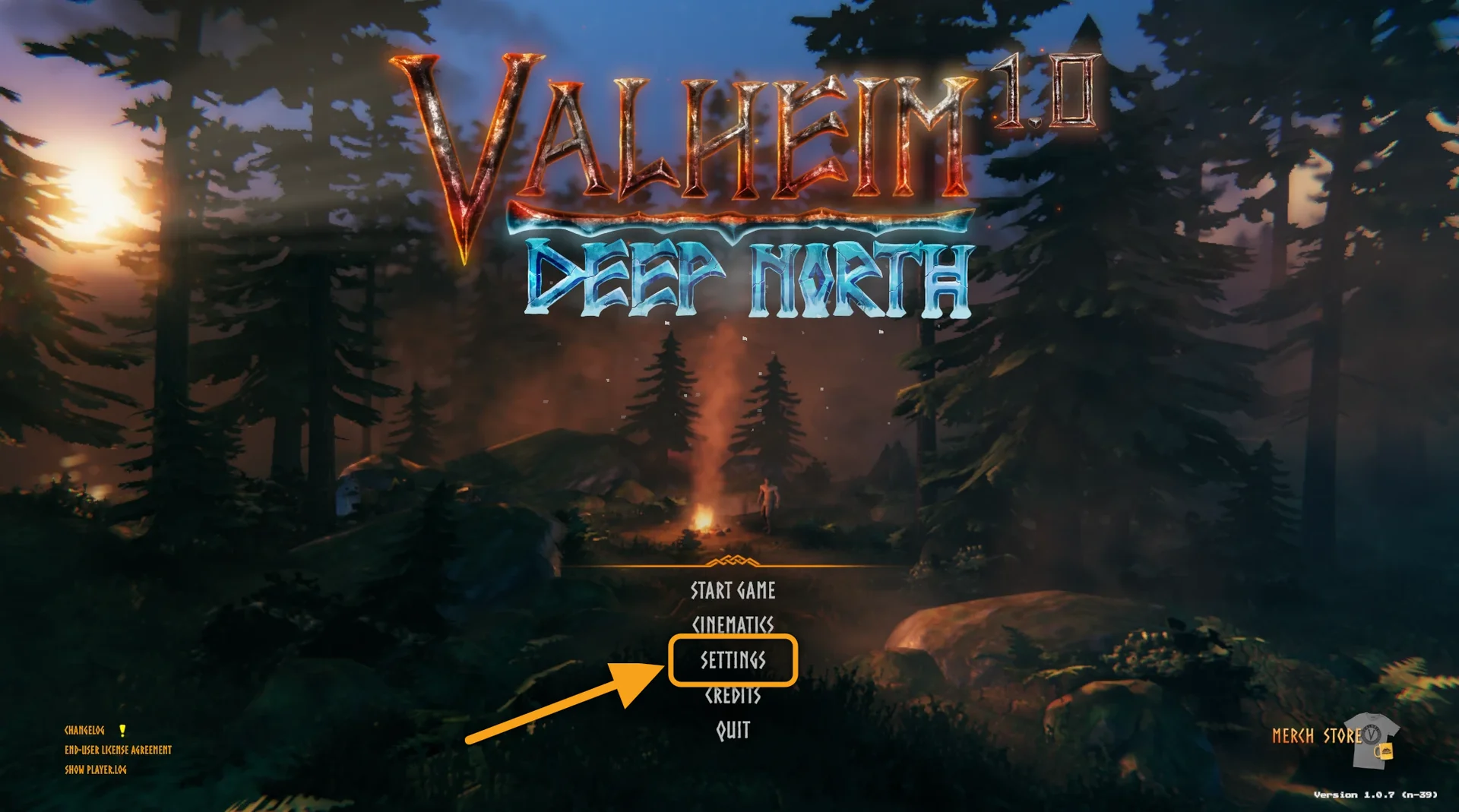
- Starte Valheim und öffne im Hauptmenü Settings.
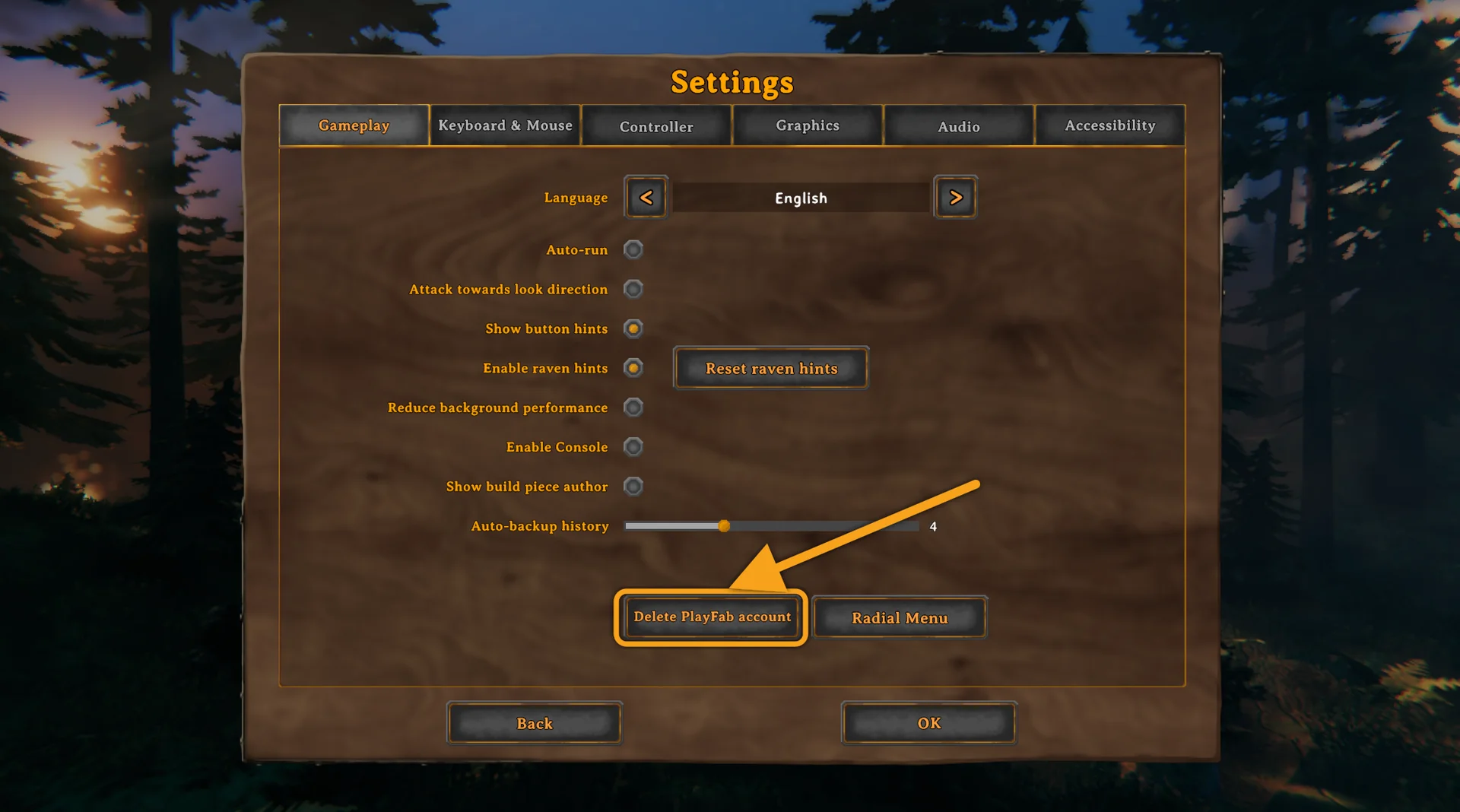
- Wechsle auf den Reiter Gameplay und suche unten Delete PlayFab account.
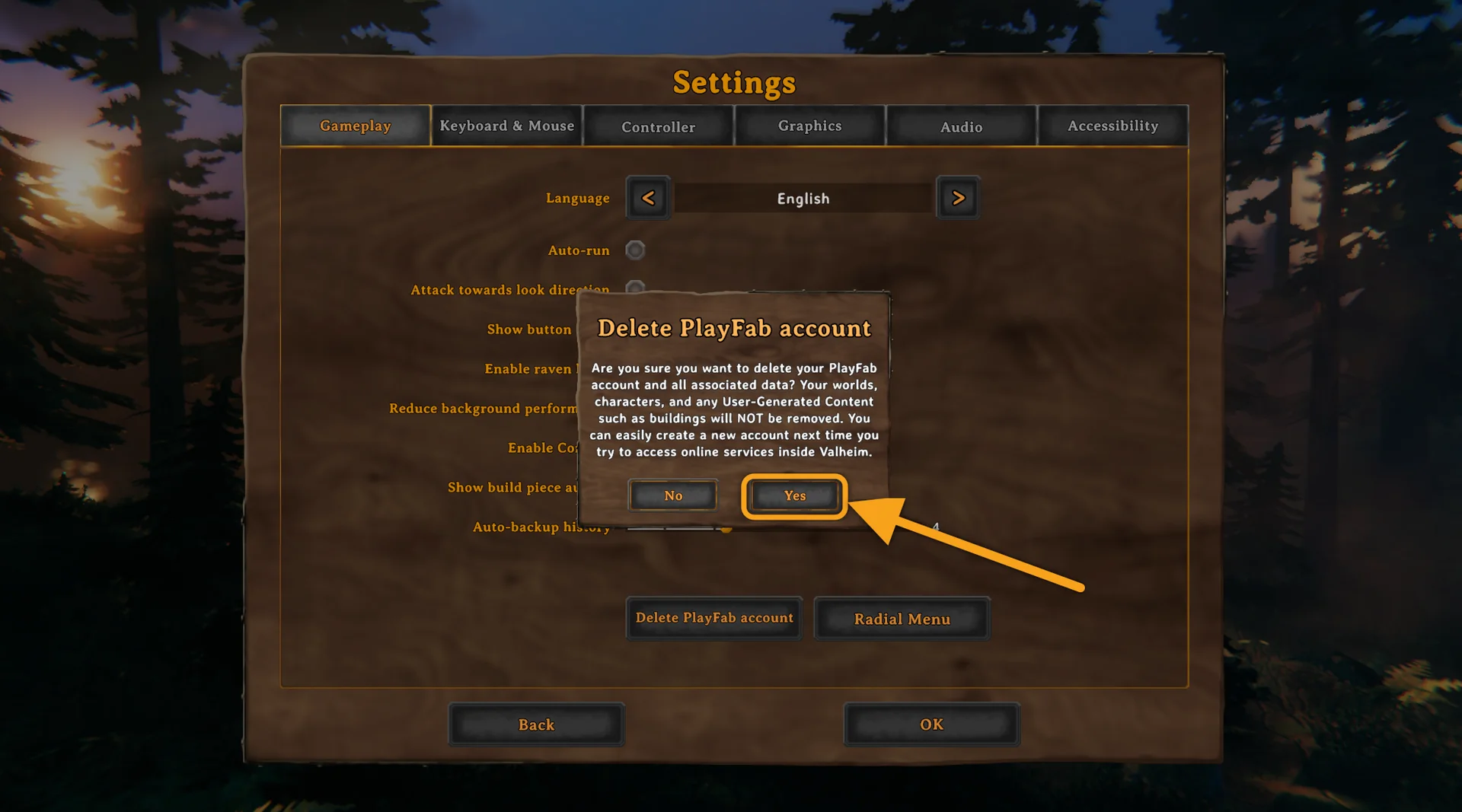
- Bestätige mit Yes. Lies den Dialog, solange er offen ist: das Spiel sagt selbst, dass weder Welten noch Charaktere noch Gebäude entfernt werden.
- Bleib im Spiel. Geh zurück ins Hauptmenü, wähle deinen Charakter, öffne Join Game, wähle Join IP und füge die Adresse aus dem Panel ein.
Der Schritt, den alle auslassen
Schließe Valheim zwischen Schritt 3 und Schritt 4 nicht und starte es auch nicht neu. Das Löschen leert nur den Platz. Startest du das Spiel neu, bevor du dich verbindest, bemerkt Valheim den leeren Platz beim Start, legt in aller Stille ein neues PlayFab-Konto an, und du stehst wieder bei "Failed to connect" und weißt nicht, warum die Lösung nichts gebracht hat. Löschen, dann in derselben Sitzung per IP beitreten.
Was bleibt und was verschwindet
Nichts, was dir wichtig ist, wird angefasst. Charaktere liegen in deinem eigenen Speicherordner, Welten liegen auf dem Server, und der Knopf erreicht keins von beiden. Crossplay ist danach auch nicht dauerhaft weg: beim nächsten Beitritt zu einem Server per Join Code erstellt Valheim im Hintergrund ein frisches PlayFab-Konto, genau wie beim ersten Mal. Der Knopf ist ein Reset, keine Entfernung.
Der Knopf gibt es nur auf dem PC. Konsolenspieler haben kein gespeichertes Konto, das sie löschen könnten, und nichts, was ein Spieler auf seiner eigenen Maschine löscht, wirkt sich auf andere oder auf den Server aus.
Wenn der Fehler immer noch da ist
- Prüfe, ob der Server auf public steht. Bei ausgeschaltetem Crossplay fragt Join IP vor dem Verbinden den Steam Query Port nach der Steam ID des Servers. Ein Server mit ausgeschaltetem Public server antwortet nie, und die Verbindung scheitert ohne Meldung. Das SpillHosting-Panel schaltet Public server für dich ein, wenn Crossplay ausgeht, also trifft dich das nur, wenn jemand es von Hand wieder ausgeschaltet hat. Details in Crossplay auf einem Valheim-Server ausschalten.
- Nutze die exakte Adresse aus dem Panel. Kopiere IP und Port vom Reiter Overview statt einen alten Eintrag aus deiner Serverliste im Spiel zu nehmen. Beide Verbindungswege stehen in deinem Valheim-Server beitreten.
- Geh die vollständige Ursachenliste durch. Versionsunterschied, ein Server, der noch hochfährt, der falsche Port und ein paar weitere Punkte stehen in Failed to connect in Valheim beheben.
Häufige Fragen
Verliere ich meinen Charakter oder meine Welt? Nein. Der Bestätigungsdialog sagt es, und er hat recht. Nur der gespeicherte Crossplay-Login verschwindet.
Muss ich das nur einmal machen? Ja, einmal pro PC. Du wiederholst es nur, wenn dasselbe Symptom zurückkommt, etwa nachdem du einem anderen Crossplay-Server beigetreten bist und dann zu einem reinen Steam-Server zurückkehrst.
Ändert das etwas für die anderen Spieler? Nein. Das Konto liegt lokal auf deiner Maschine. Der Server weiß nicht, dass du es gelöscht hast, und es ist ihm egal.
Kann ich das mit einer Neuinstallation von Valheim beheben? Nein. Das PlayFab-Konto liegt außerhalb der Spieldateien, eine Neuinstallation lässt es liegen. Der Knopf ist der einzige saubere Weg.
Jeder Valheim-Server von SpillHosting zeigt die Join-IP-Adresse ab dem ersten Start auf dem Reiter Overview im Kontrollpanel. Was alles dabei ist, steht auf der Seite Valheim Server Hosting.
