
"Failed to connect" ist Valheims unnützeste Fehlermeldung. Sie heißt nicht, dass der Server down ist. Sie heißt, dass dein Spiel den Server auf einem bestimmten Weg erreichen wollte und dieser Weg ins Leere führte. Meistens steckt eine von zwei Ursachen dahinter: ein PlayFab-Crossplay-Login auf dem PC des Spielers, der die Verbindung immer wieder durch ein Relay lenkt, das der Server gar nicht mehr nutzt, oder ein Server, bei dem Crossplay und Public server gleichzeitig aus sind, wodurch Join IP wortlos scheitert.
Diese Anleitung geht von den schnellsten Prüfungen zur Lösung, die die meisten Fälle erledigt, und behandelt danach die Serverseite.
Sechzig Sekunden Schnellcheck
Arbeite die Liste ab. Jeder Punkt dauert einen Moment und schließt eine ganze Klasse von Ursachen aus.
- Startet der Server noch? Valheim nimmt Spieler erst an, wenn die Welt geladen ist, und das kann nach einem Neustart ein paar Minuten dauern. Beobachte den Reiter Console im Panel, bis die Zeile erscheint, dass der Game Server verbunden ist, und versuch es dann erneut.
- Dieselbe Version auf beiden Seiten? Nach einem Valheim-Patch aktualisiert Steam deinen Client innerhalb von Minuten, während der Server bis zum nächsten Neustart womöglich noch den alten Build fährt. Der Server schreibt seine Version beim Start oben in die Konsole. Vergleiche sie mit der Nummer in deinem Hauptmenü und starte den Server neu, wenn sie abweichen.
- Der richtige Port für die Methode? Join IP will den Game Port genau so, wie das Panel ihn zeigt, etwa
1.2.3.4:25685. Steams Serverbrowser will stattdessen den Query Port, der immer um eins höher liegt, also1.2.3.4:25686. Die beiden zu vertauschen ist der häufigste Adressfehler überhaupt. - Ist der Join Code von heute? Der Server erzeugt bei jedem Start einen neuen Code. Ein Code von gestern ist tot, und bei ausgeschaltetem Crossplay gibt es gar keinen. Hol dir den aktuellen aus dem Panel.
- Passwort mit mindestens fünf Zeichen? Mit einem kürzeren startet Valheim gar nicht erst, und ein falsches Passwort bringt seine eigene Meldung, also ist "Failed to connect" selten ein Passwortproblem.
- Versucht jemand auf Konsole, einem reinen Steam-Server beizutreten? Spieler auf Xbox, Game Pass, PS5 und Switch 2 erreichen den Server nur über das Crossplay-Relay. Bei ausgeschaltetem Crossplay gibt es für sie keinen Weg.
- Lokale Firewall oder Antivirus? Lass Valheim durch oder pausiere die Sicherheitssoftware für eine einzige Testverbindung.
- Mods? Ein BepInEx-Server erwartet, dass alle Spieler dieselben Plugins nutzen. Ein Unterschied meldet normalerweise eine inkompatible Version statt "Failed to connect", also ist das selten die Ursache, aber schnell geprüft.
Die Lösung für die meisten Fälle: das PlayFab-Konto löschen
Das passiert im Hintergrund. Beim ersten Beitritt zu irgendeinem Valheim-Server per Join Code legt das Spiel für den Spieler ein PlayFab-Konto an und speichert es auf diesem PC. Von da an bevorzugt der Client bei jeder Verbindung die Crossplay-Route. Schaltet ein Server später Crossplay aus, ist das Relay, das der Client ansteuert, verschwunden, die Verbindung landet nirgends und Valheim meldet "Failed to connect". Dem Server geht es dabei gut, und andere Spieler sind drin.
Das ist Verhalten des Spiels, nicht des Hosters, und jeder betroffene Spieler behebt es einmal auf seiner eigenen Maschine:
- Öffne Valheim und geh im Hauptmenü auf Settings.
- Klicke auf dem Reiter Gameplay auf Delete PlayFab account.
- Bestätige mit Yes. Der Dialog sagt, dass Welten, Charaktere und Gebäude bleiben.
- Ohne das Spiel neu zu starten: zurück ins Hauptmenü, Join Game öffnen, Join IP wählen und mit der Adresse aus dem Panel verbinden.
Schritt 4 ist entscheidend. Wird das Spiel vor dem erneuten Verbinden neu gestartet, erstellt Valheim beim Start ein neues PlayFab-Konto und das Problem ist zurück. Der Knopf entfernt nichts außer dem gespeicherten Login, und ein neuer wird automatisch angelegt, sobald der Spieler das nächste Mal per Join Code beitritt.
Die vollständige Anleitung mit Screenshots und eine längere Erklärung, warum das Konto überhaupt existiert, steht in PlayFab-Konto in Valheim löschen.
Crossplay an, und ein Spieler kommt nicht rein
Läuft der Server mit Crossplay und alle bis auf eine Person verbinden sich, fehlt auf deren Windows-PC oft das Microsoft Visual C++ 2015-2022 Redistributable. Valheims PlayFab-Schicht hängt davon ab, und Steam installiert es nicht immer. Hol dir das x64-Paket von Microsofts Downloadseite, starte den PC neu und versuch es wieder.
Mach zuerst den PlayFab-Reset, falls dieser Spieler jemals einen Join Code benutzt hat. Die beiden Lösungen stören sich nicht, und der Reset ist die häufigere.
Serverseite: Join IP braucht Public server an
Bei ausgeschaltetem Crossplay ist Join IP kein direkter Socket. Valheim fragt zuerst den Steam Query Port des Servers, den Game Port plus eins, nach dessen Steam ID und verbindet sich dann über Steam mit dieser ID.
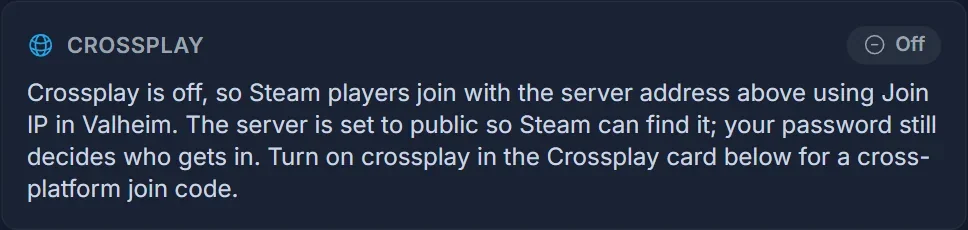
Ist Public server aus, auf der Kommandozeile -public 0, beantwortet Steamworks diese Anfrage nicht. Join IP scheitert dann komplett ohne Meldung, auf einem ansonsten gesunden Server, und die ganze Gruppe sieht "Failed to connect".
Das SpillHosting-Panel schaltet Public server für dich ein, sobald du Crossplay ausschaltest, also passiert das nur auf einem Server, auf dem es jemand später wieder ausgeschaltet hat. Public server an bedeutet, dass der Server diese Anfragen beantwortet und in der Community-Liste auftaucht. Wer reinkommt, entscheidet weiterhin dein Passwort. Die ganze Prozedur samt der Werte auf dem Reiter Startup steht in Crossplay auf einem Valheim-Server ausschalten.
Häufige Fragen
Alle bekommen gleichzeitig "Failed to connect". Ist der Server tot? Vielleicht startet er noch. Öffne den Reiter Console im Kontrollpanel und warte, bis die Welt fertig geladen ist. Hängt er, starte ihn neu und gib ihm zwei Minuten.
Ich komme rein, mein Freund nicht. Dann ist der Server in Ordnung. Dieser Spieler macht den PlayFab-Reset und prüft danach Firewall und das Visual C++ Redistributable.
Löscht das PlayFab-Konto meinen Charakter? Nein. Es entfernt den auf diesem PC gespeicherten Crossplay-Login und sonst nichts.
Soll ich das Spiel neu installieren? Nein. Das PlayFab-Konto liegt außerhalb der Spieldateien und überlebt eine Neuinstallation. Spieldateien in Steam zu prüfen hilft nur, wenn der Client abstürzt statt beim Verbinden zu scheitern.
Wo finde ich die richtige Adresse? Auf dem Reiter Overview im Panel, mit Port. Beide Beitrittswege stehen in deinem Valheim-Server beitreten.
Auf einem Valheim-Server von SpillHosting liegen Adresse, Join Code und Crossplay-Schalter auf einer Seite des Panels, sodass du in Sekunden siehst, ob das Problem beim Server oder beim Client liegt. Den Rest findest du auf der Seite Valheim Server Hosting.
