
Crossplay schickt jede Verbindung zu deinem Valheim-Server durch das PlayFab-Relay, und eine Gruppe, die nur auf Steam spielt, hat von diesem Umweg nichts. Ausschalten ist ein einzelner Schalter auf dem Reiter Overview in deinem Panel. Nach dem Neustart verbinden sich Steam-Spieler per Join IP mit der Serveradresse statt mit einem Join Code.
Lies vor dem Umlegen den Abschnitt zum Kompromiss. Bei ausgeschaltetem Crossplay kann niemand auf einer Konsole mehr beitreten.
Was Crossplay wirklich tut
Bei eingeschaltetem Crossplay meldet sich der Server bei jedem Start bei PlayFab an und bekommt einen frischen Join Code. Spieler auf Steam, Xbox, Game Pass am PC und seit Valheim 1.0 am 9. September 2026 auch auf PlayStation 5 und Nintendo Switch 2 nutzen alle diesen Code. Jede dieser Verbindungen läuft über das Relay statt direkt zu deinem Server, und genau deshalb bemerken manche reinen Steam-Gruppen mehr Latenz als erwartet und schalten es lieber ab.
Bei ausgeschaltetem Crossplay:
- Es wird kein Join Code mehr erzeugt, und jeder alte Code hört auf zu funktionieren
- Steam ist die einzige Plattform, die sich verbinden kann, per Join IP mit der Adresse vom Reiter Overview, zum Beispiel
1.2.3.4:25685 - Spieler auf Xbox, Game Pass, PS5 und Switch 2 sind komplett ausgesperrt
- Steam-Spieler verbinden sich über Steams eigenes Netzwerk, nicht über das Relay
Spielt jemand in deiner Gruppe auf Konsole, lass Crossplay an. Der Rest dieser Anleitung ist für Gruppen, in denen alle auf Steam sind.
Warum Public server an bleiben muss
An dieser Stelle stolpern die meisten. Join IP öffnet keinen Socket direkt zu deinem Server. Valheim schickt zuerst eine Anfrage an den Steam Query Port des Servers, das ist der Game Port plus eins, und fragt nach der Steam ID des Servers. Erst dann verbindet es sich, über Steam, mit dieser ID.
Ist Public server aus, was auf der Kommandozeile -public 0 heißt, beantwortet Steamworks die Anfrage schlicht nicht. Join IP scheitert lautlos, auf einem Server, der einwandfrei läuft, und jeder Spieler sieht "Failed to connect".
Public server an öffnet deinen Server nicht für Fremde. Es heißt nur, dass der Server diese Anfragen beantwortet und im Community-Browser auftaucht. Wer reinkommt, entscheidet weiterhin das Passwort. Die Regel lautet also: Crossplay aus verlangt Public server an, und das Panel setzt das für dich durch, indem es Public server einschaltet, sobald du Crossplay ausschaltest.
Den Schalter umlegen
- Öffne deinen Server im Kontrollpanel und bleib auf dem Reiter Overview.
- Such die Karte Crossplay. Solange Crossplay an ist, zeigt sie Enabled und listet die Plattformen, die gerade beitreten können.
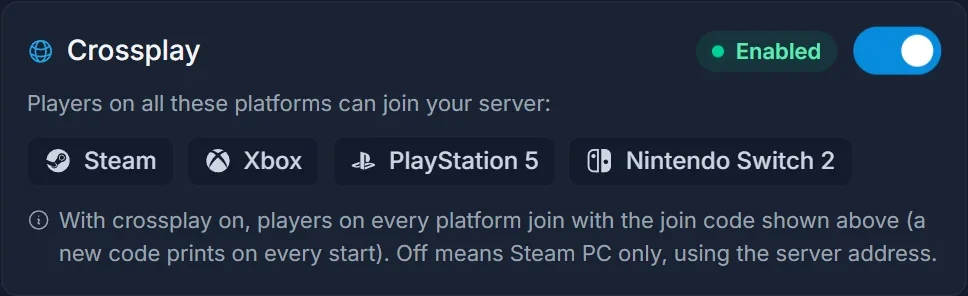
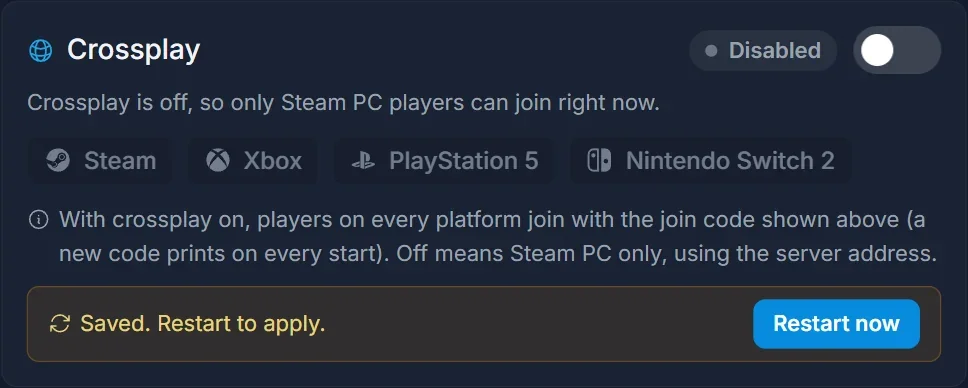
- Klicke auf den Schalter rechts. Das Badge wechselt zu Disabled, und das Panel setzt im selben Speichervorgang Public server auf an.
- Eine Leiste mit "Saved. Restart to apply." erscheint. Der laufende Server behält seine alten Einstellungen bis zum Neustart, also drücke Restart now oder starte über die Serverkopfzeile neu, wenn deine Spieler bereit sind.
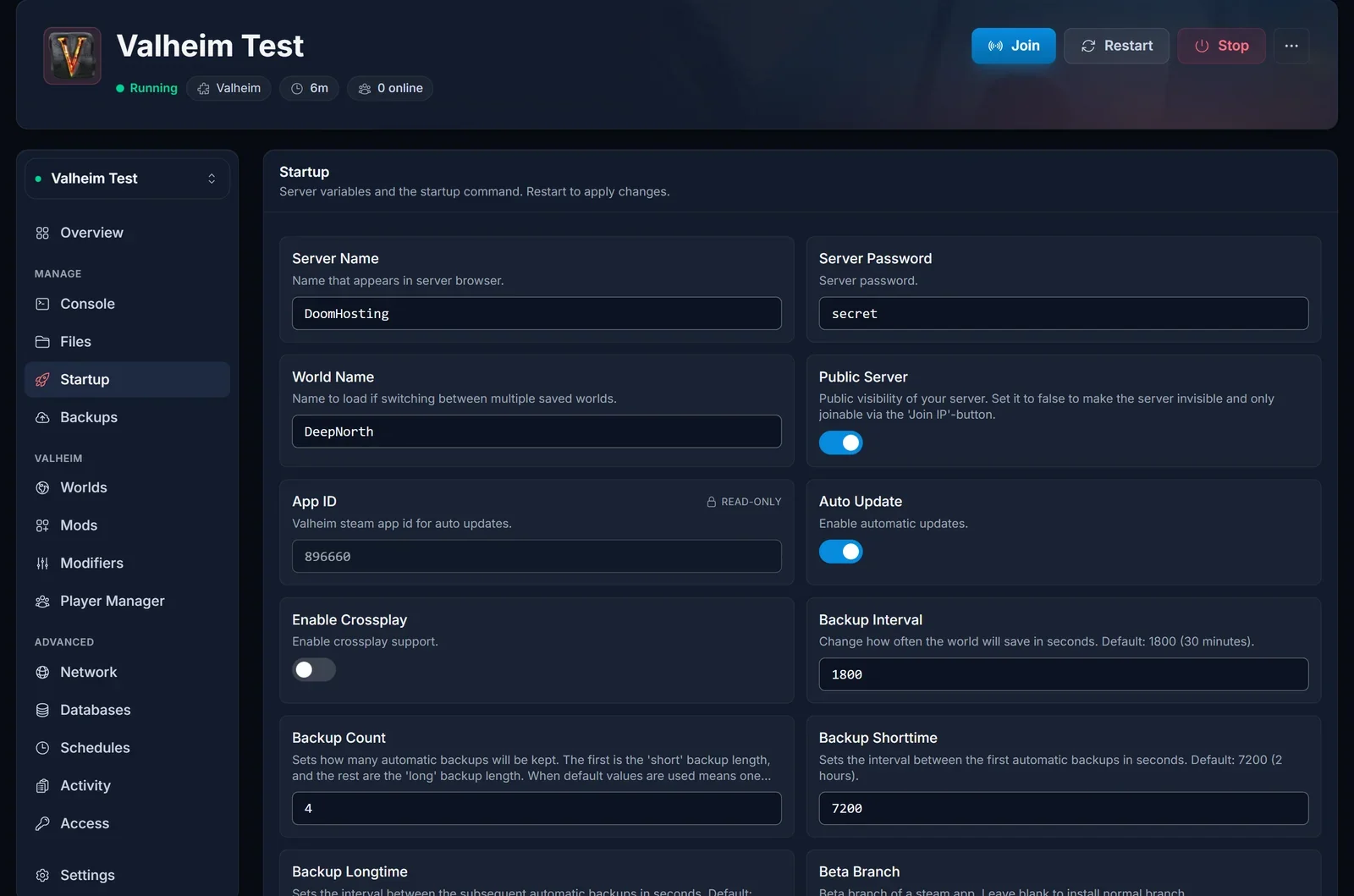
Das war alles. Die zugrunde liegenden Werte siehst du auf dem Reiter Startup: Enable Crossplay ist jetzt aus und Public Server ist an.
Deine Spieler reinholen
Nach dem Neustart ändert sich die Verbindungskarte auf dem Reiter Overview, spiegelt den neuen Zustand wider und sagt dir, welche Methode gilt:
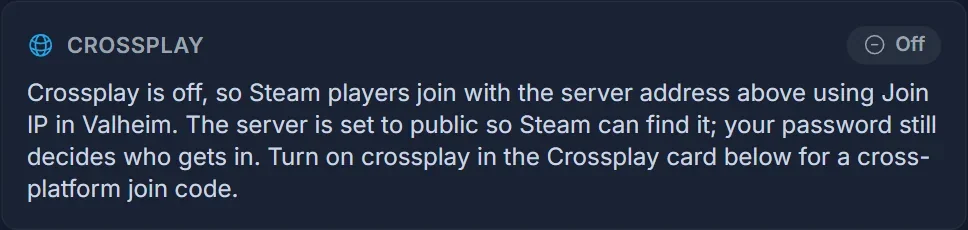
Gib IP:port von dieser Karte an deine Steam-Spieler weiter. Auf ihrer Seite:
- Valheim starten und einen Charakter wählen
- Join Game öffnen
- Join IP wählen
- Die Adresse genau wie angezeigt einfügen, inklusive Port
- Das Serverpasswort eingeben
Bitte alle, vorher den alten Join-Code-Eintrag aus ihrer Serverliste im Spiel zu entfernen. Ein gespeicherter Code hat bei ausgeschaltetem Crossplay nichts mehr, womit er sich verbinden könnte, und ein toter Eintrag ist der schnellste Weg, eine Gruppe davon zu überzeugen, der Server sei kaputt.
Steam-Favoriten, falls du ihn auch dort willst
Weil der Server jetzt public ist, funktioniert er auch in Steams eigenem Serverbrowser. Der will den Query Port, nicht den Game Port:
- In Steam View und dann Game Servers öffnen
- Auf dem Reiter Favorites auf Add a server klicken
- Die IP mit dem Query Port eingeben, also dem Game Port plus eins. Aus der Paneladresse
1.2.3.4:25685wird hier1.2.3.4:25686
Einmal hinzugefügt, erscheint der Server auch in Valheims eigener Liste.
Crossplay wieder einschalten
Denselben Schalter umlegen und neu starten. Der Server meldet sich wieder bei PlayFab an, gibt bei diesem Start einen neuen Join Code aus, und Konsolenspieler sind wieder willkommen. Das Panel lässt Public server, wie es ist. Willst du den Server also auch wieder aus dem Community-Browser haben, schalte Public Server selbst auf dem Reiter Startup aus.
Beide Verbindungswege stehen in deinem Valheim-Server beitreten, die übrigen Startup-Werte in Valheim-Server konfigurieren.
Wenn es nicht klappt
Spieler bekommen direkt nach dem Umschalten "Failed to connect". Ihr Spiel hält noch ein PlayFab-Konto aus der Zeit mit Join Code und versucht weiter die Crossplay-Route. Jeder Spieler löscht es einmal in den Settings von Valheim. Warum und wie steht in PlayFab-Konto in Valheim löschen, die größere Checkliste in Failed to connect in Valheim beheben.
Join IP tut bei niemandem etwas. Entweder ist Public server aus, oder der Server wurde seit der Änderung nicht neu gestartet. Reiter Startup prüfen, dann neu starten.
Der Startbefehl zeigt immer noch -crossplay. Was du siehst, ist $( [[ 0 -eq 1 ]] && echo " -crossplay "), ein Shell-Test, den der Container beim Start ausführt. Mit einer 0 darin schlägt der Test fehl und fügt nichts hinzu, Crossplay ist also wirklich aus. Bei eingeschaltetem Crossplay steht dort [[ 1 -eq 1 ]].
Ein Konsolenspieler kommt nicht rein. Erwartet. Für Xbox, Game Pass, PS5 oder Switch 2 gibt es keinen IP-Weg.
Steam meldet, der Server antworte nicht. Du hast den Game Port benutzt. Steams Browser braucht den Query Port, einen höher.
Häufige Fragen
Berührt das meine Welt? Nein. Es ändert sich nur, wie Spieler den Server erreichen. Welt und Charaktere bleiben, wie sie sind.
Ist ein Neustart nötig? Ja. Der laufende Prozess behält bis dahin die alte Einstellung.
Ändert sich die Adresse? Nein. IP und Port sind vorher und nachher gleich.
Können Steam-Spieler bei eingeschaltetem Crossplay per IP beitreten? Ja. Bei eingeschaltetem Crossplay können Steam-Spieler Code oder Adresse nutzen, Konsolenspieler nutzen den Code. Crossplay auszuschalten nimmt nur das Relay aus dem Weg der Steam-Spieler.
Jeder Valheim-Server von SpillHosting hat den Crossplay-Schalter und die Serveradresse ab dem ersten Start auf derselben Overview-Seite. Die komplette Funktionsliste steht auf der Seite Valheim Server Hosting.
