
Desync in Valheim fühlt sich nach einem schwachen Server an, liegt aber selten am Server. Spieler werden einen Schritt zurückgezogen, Türen gehen einen Moment zu spät auf, und ein Troll trifft dich von einer Stelle, an der er längst nicht mehr steht. Meistens liegt es daran, wie Valheim die Arbeit zwischen den Spielern aufteilt, oder daran, wie viele Weltdaten bei jedem Einzelnen ankommen müssen. Hier ist die Reihenfolge, in der wir selbst prüfen, wenn uns ein Kunde danach fragt.
Schnelle Diagnose
Bevor du etwas änderst, beantworte drei Fragen. Sie führen schneller zur Ursache als jede Einstellung.
- Laggt es für alle, überall auf der Karte? Schau zuerst auf Crossplay.
- Passiert es nur in einem Gebiet oder nur, wenn ein bestimmter Spieler online ist? Dann geht es darum, wem die Zone gehört.
- Läuft draußen in der Wildnis alles flüssig, aber in der Hauptbasis zäh? Dann ist es die Datenmenge, die die Basis erzeugt.
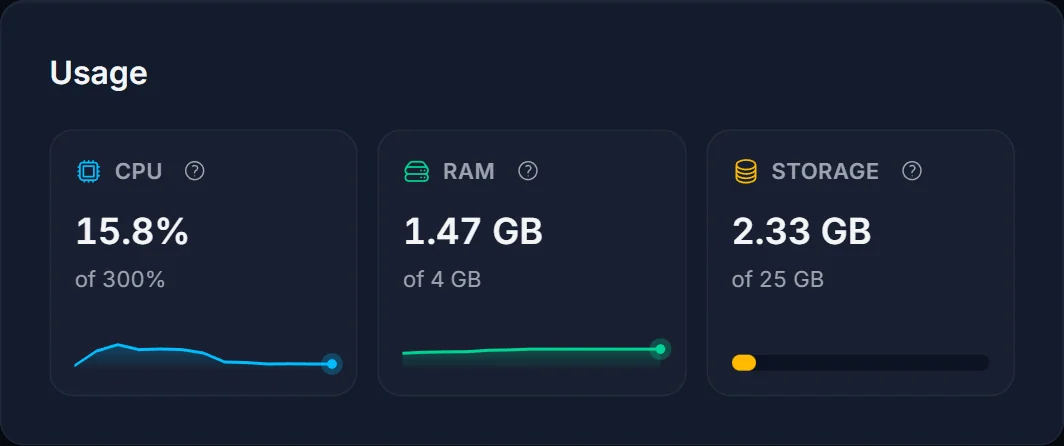
Öffne den Tab Overview, während es laggt, und schau auf die Usage-Karte. Liegen CPU und RAM im schlimmsten Moment deutlich unter ihrem Limit, hat der Server Luft, und mehr Hardware ändert wenig.
Nur Steam? Crossplay ausschalten
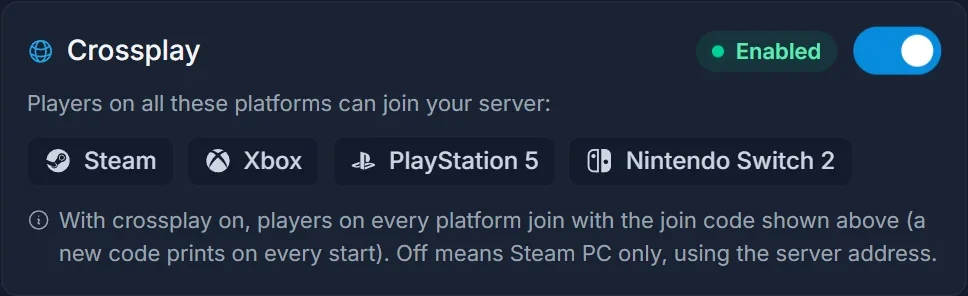
Mit Crossplay läuft jeder Spieler, auch auf Steam, über Microsofts PlayFab-Relay, und dieser Umweg kostet Ping. Spielt niemand in eurer Gruppe auf Xbox, PS5 oder Switch 2, schalte Crossplay auf der Karte Crossplay aus und starte den Server neu. Steam-Spieler verbinden sich dann per Join IP mit der Adresse aus dem Overview-Tab. Konsolenspieler kommen danach nicht mehr rein, also mach das nur, wenn alle auf Steam spielen. Schritt für Schritt: Crossplay auf deinem Valheim-Server ausschalten.
Ein Spieler kann ein ganzes Gebiet laggen lassen
Valheim übergibt jedes Gebiet der Karte an den ersten Spieler, der es betritt. Dessen PC berechnet dort die Kreaturen und die Physik, und der Server reicht das Ergebnis an alle anderen weiter. Ist dieser PC langsam oder hängt er an wackligem WLAN, spürt es die ganze Gruppe, während der Verursacher oft selbst nichts merkt.
So testest du es: Lasst beim nächsten Mal einen anderen Spieler zuerst ins Gebiet gehen. Wandert der Lag mit einer bestimmten Person mit, bitte sie, ein Kabel zu nutzen, Downloads und Streams zu pausieren, und probiert es noch einmal. Hilft das nicht, kann die Mod Serverside Simulations diese Gebiete stattdessen vom Server berechnen lassen. Sie kommt nur auf den Server, ist aber eine Community-Mod, also mach vorher ein Backup und prüfe, ob sie für deine Spielversion aktualisiert wurde.
Große Basen und das 64-KB-Limit
Der Server schickt jedem Spieler höchstens rund 64 KB Weltupdates pro Sekunde. Jedes Bauteil, jede Truhe, Fackel, jeder Gegenstand am Boden, jedes gezähmte Tier und jede Geländeänderung verbraucht einen Teil dieses Budgets. In einer großen Basis ist das Budget aufgebraucht, und Dinge kommen verspätet an.
Drück im Spiel F2, um die Zahl der Instanzen an deiner Position zu sehen, und vergleich deine Basis mit offenem Gelände. Um die Zahl zu senken, verteil das Bauen auf mehrere Basen, reiß ungenutzte Außenposten ab, räum Haufen von Gegenständen vom Boden und halte die Zahl der gezähmten Tiere im Rahmen.
Better Networking ist die Mod, die das Limit anhebt und den Datenverkehr komprimiert. Sie wirkt nur, wenn sie auf dem Server und auf dem PC jedes Spielers läuft. Das Original wurde lange nicht mehr aktualisiert, und es gibt mehrere Kopien unter demselben Namen. Nimm also eine mit einem aktuellen Upload und lies vor der Installation die Kommentare. Mods installierst du über den Tab Mods, der den Server für dich auf BepInEx umstellt: Mods auf deinem Valheim-Server installieren.
Mods und Spiel-Updates
Eine Mod, die für eine ältere Spielversion geschrieben wurde, kann Ruckler verursachen, ohne je einen Fehler anzuzeigen. Fing der Lag direkt nach einem Valheim-Update an, aktualisiere zuerst deine Mods. Willst du Mods ganz ausschließen, stell den Server im Mods-Tab für einen Abend zurück auf Vanilla und vergleiche. Welt und Einstellungen bleiben erhalten.
Hänger im festen Takt
Friert der ganze Server in regelmäßigen Abständen kurz ein, ist das die Speicherung der Welt. Das steuert Backup Interval im Tab Startup, in Sekunden. Der Standardwert 1800 (alle 30 Minuten) ist sinnvoll, und ein sehr niedriger Wert bringt dir nur häufigere Hänger.
Solltet ihr CPU oder RAM aufrüsten?
Nur wenn die Usage-Karte es sagt. Der Valheim-Server erledigt den Großteil seiner Arbeit auf einem einzigen Thread, daher ändern mehr CPU-Threads selten etwas am Desync, und mehr RAM hilft nur, wenn die Auslastung nah am Limit liegt. Steht eins von beiden am Anschlag, während es laggt, ist ein Upgrade sinnvoll: Server upgraden oder downgraden. Auch die Entfernung zählt: Ein Server nah am Wohnort der meisten von euch schlägt einen schnelleren Server weit weg.
Häufige Fragen
Liegt es am Server, wenn nur ich lagge? Meistens nicht. Prüf zuerst deine eigene Verbindung und dann, ob dir das Gebiet gehört, in dem du gerade stehst.
Müssen wir Crossplay ausschalten? Nein. Es lohnt sich nur, wenn alle auf Steam spielen. Sind Konsolenspieler in der Gruppe, lass es an und arbeite die anderen Abschnitte durch.
Spieler fliegen raus, statt zu laggen. Das ist ein anderes Problem, und das behandeln wir in Valheim Failed to connect: Ursachen und Lösungen.
