
Killing Floor 2 bietet deiner Gruppe drei Wege auf einen Dedicated Server: den Serverbrowser im Spiel, einen einzeiligen Konsolenbefehl und Steams eigene Serverliste. Alle drei setzen die Serveradresse voraus, deshalb geht es zuerst um sie.
Deine Serveradresse finden
Wer den Server besitzt, kann die Adresse im Gamepanel ablesen. Öffne den Server und schau dir die Verbindungskarte auf der Overview-Seite an. Sie zeigt IP und Spielport, verbunden durch einen Doppelpunkt, zum Beispiel 198.51.100.42:7777, und ein Kopier-Button bewahrt dich vor Tippfehlern.
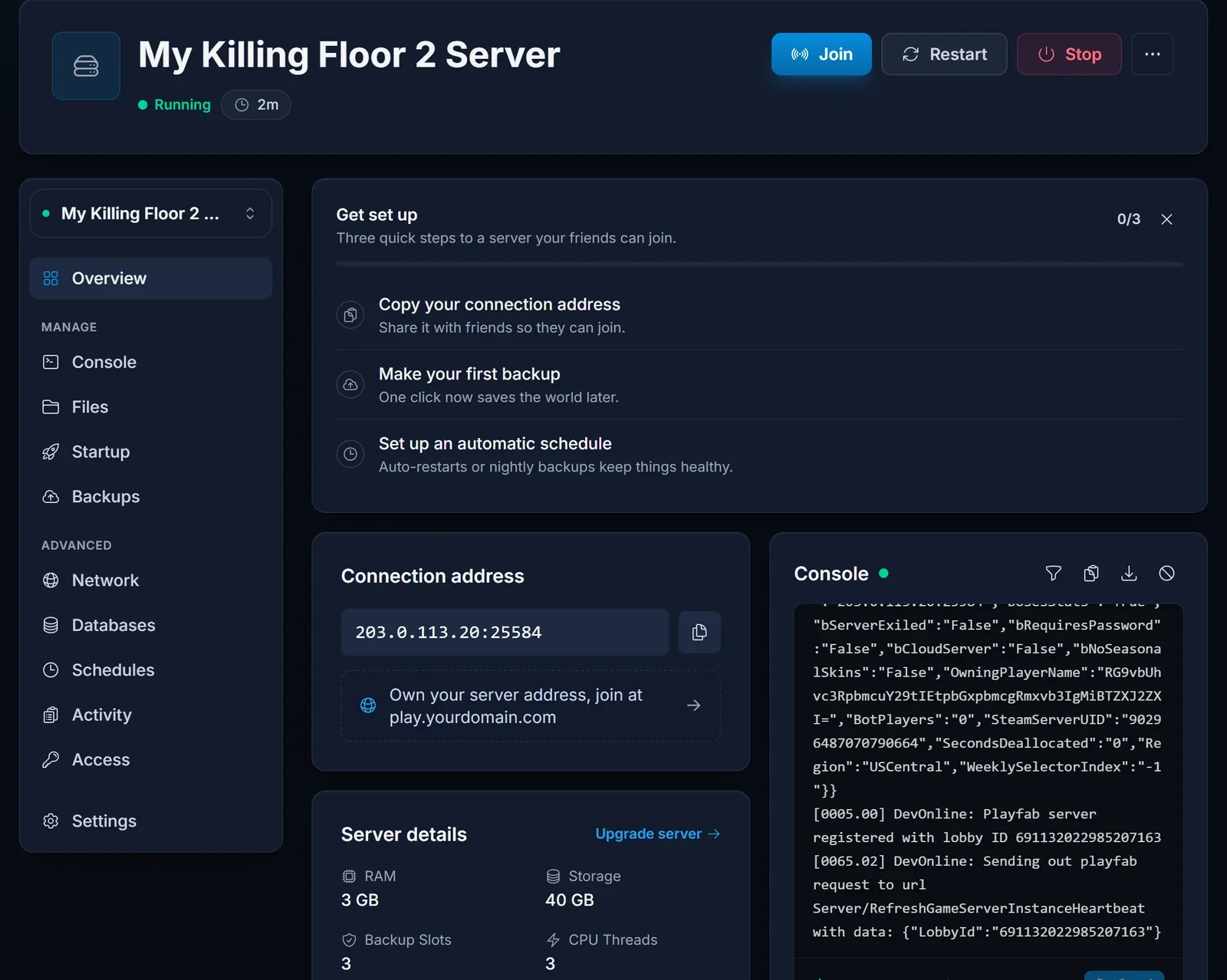
Zwei Dinge solltest du prüfen, bevor du sie weitergibst:
- Der Serverstatus lautet Running. Ein gestoppter oder noch hochfahrender Server lässt niemanden rein.
- Du gibst den Spielport von der Karte weiter. Der Server hat außerdem einen separaten Query-Port, der nur für Steams Serverliste gedacht ist (mehr dazu weiter unten).
Weg 1: Der Serverbrowser im Spiel
Ideal für öffentliche Server mit einem Namen, nach dem man suchen kann.
- Starte Killing Floor 2 und geh ins Multiplayer-Menü.
- Öffne den Serverbrowser.
- Gib einen Teil des Servernamens in die Suche ein oder grenz die Liste über die Map ein, die auf dem Server läuft.
- Wähl den Server aus und verbinde dich. Ist er gesperrt, fragt das Spiel nach dem Passwort.
Ein markanter Name hilft. Der Betreiber legt ihn unter Server Name im Startup-Tab fest.
Weg 2: Der Konsolenbefehl
Der schnellste Weg auf den Server. Er umgeht den Browser komplett und ist damit die Rückfalloption, wenn ein Server einfach nicht in der Liste auftauchen will.
- Drück im Hauptmenü die Taste
`(auf den meisten Layouts direkt links neben der 1), um die Konsole zu öffnen. - Gib
openund danach die kopierte Adresse ein und drück Enter.
open 198.51.100.42:7777
Passwortgeschützter Server? Häng das Passwort mit ?password= an die Adresse an:
open 198.51.100.42:7777?password=hunter2
Weg 3: Steam-Favoriten
Praktisch für eine feste Gruppe, weil der Eintrag zwischen den Sessions in Steam erhalten bleibt. Steam spricht den Server über seinen Query-Port an, nicht über den Spielport. Der Betreiber findet ihn als Query Port im Startup-Tab (Standard ist 27015).
- Öffne in Steam View, dann Game Servers, und wechsle zu Favorites.
- Klick auf den Button zum Hinzufügen und gib die Server-IP mit dem Query-Port ein, zum Beispiel
198.51.100.42:27015. - Verbinde dich über diese Liste, wann immer du spielen willst.
Platz für sechs
Der Survival-Modus in Killing Floor 2 ist auf einen Trupp aus sechs Leuten ausgelegt, und genau so viele Spieler fasst der Server gleichzeitig. Ein siebter Freund muss warten, bis ein Platz frei wird.
Wenn du nicht reinkommst
Läuft der Server überhaupt? Schau im Panel nach. Ein brandneuer Server braucht beim ersten Start lange, weil er die Spieldateien herunterlädt, und erst danach ist er für Spieler sichtbar.
Timeout oder die Meldung, dass die Verbindung fehlgeschlagen ist. Vergleich den verwendeten Port mit dem auf der Verbindungskarte. Dass hier versehentlich der Query-Port oder der Web-Admin-Port landet, passiert oft. Auch Netzwerke, die ausgehenden UDP-Verkehr blockieren, etwa manche Schul- oder Büroverbindungen, können dich aufhalten.
Das Passwort wird abgelehnt. Passwortänderungen greifen erst nach einem Neustart. Der Betreiber sollte also den Wert unter Server Password im Startup-Tab prüfen und neu starten, falls er ihn gerade erst geändert hat.
Du bekommst einen Versionsfehler. Der Server holt sich bei jedem Start den neuesten Build von Steam. Starte ihn neu und sorg dann dafür, dass deine eigene Spielkopie in Steam fertig aktualisiert ist.
Kommst du trotzdem nicht weiter? Schreib uns im Live-Chat oder eröffne ein Ticket über den Support.
Weiterlesen
Betreibst du den Server selbst, erklärt die Erste-Schritte-Anleitung für Killing Floor 2 Schwierigkeit, Wellenanzahl, Passwörter und den Web-Admin. Die Pakete findest du auf der Seite Killing-Floor-2-Server-Hosting.
