
Ein frischer Killing-Floor-2-Server startet mit einem Standardnamen direkt auf Biotics Lab in ein mittellanges Match auf Normal. Für einen Testlauf passt das, aber die meisten Gruppen wollen einen eigenen Namen, ein Passwort, einen höheren Schwierigkeitsgrad und vielleicht ein paar Custom Maps. Fast alles davon steckt auf einer einzigen Seite im Gamepanel, und diese Anleitung geht es in der Reihenfolge durch, in der du es tatsächlich brauchst.
Der erste Start dauert
Drück im Gamepanel bei deinem Server auf Start und öffne den Console-Tab. Beim ersten Lauf zieht sich der Server die komplette Dedicated-Server-Installation von Steam, rund 32 GB. Rechne also mit mehreren Minuten Wartezeit. Fertig ist er, sobald diese Zeile in der Konsole erscheint:
Playfab server registered with lobby ID
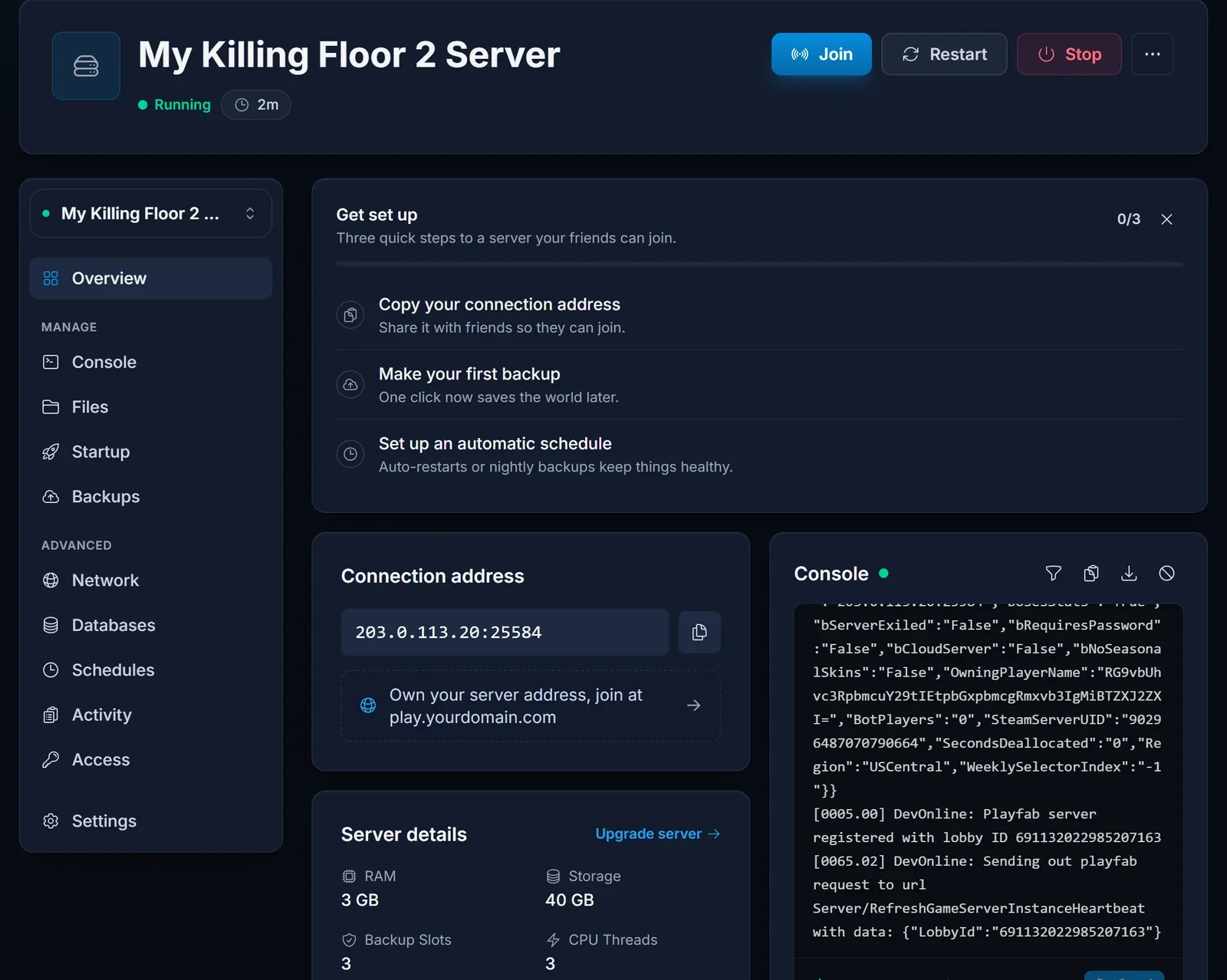
Eine Eigenheit solltest du gleich kennen. Killing Floor 2 legt seine Konfigurationsdateien erst bei diesem ersten Boot an. Bis dahin hat das Panel also nichts, in das es deine Einstellungen schreiben könnte. Starte den Server einmal neu, nachdem er das erste Mal erfolgreich hochgefahren ist. Ab dann werden Name, Passwörter und Web-Admin-Einstellungen bei jedem Start übernommen.
Wo die Einstellungen zu finden sind
Alle folgenden Optionen findest du im Startup-Tab. Änder einen Wert und starte den Server neu, damit er greift.
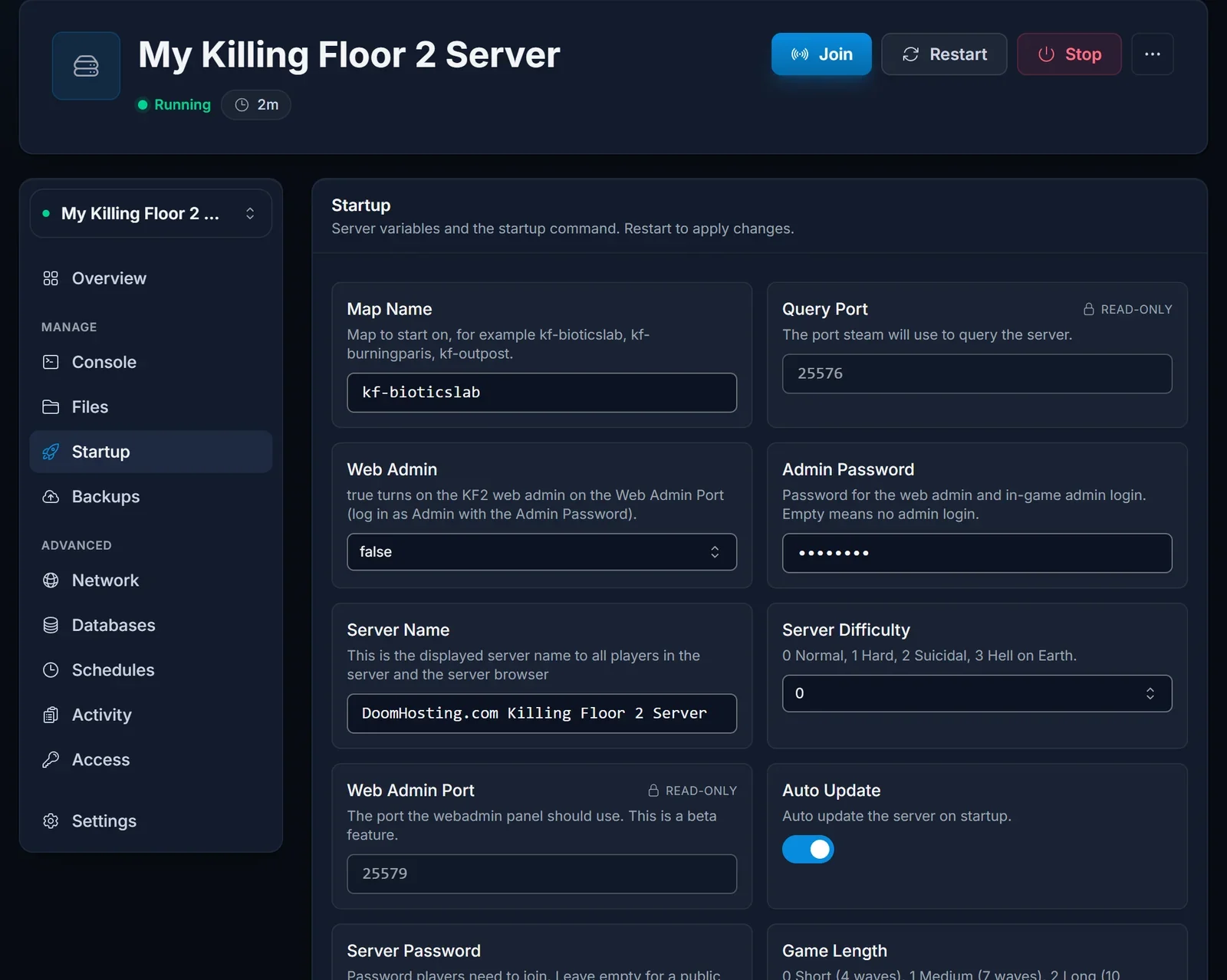
Name und Beitrittspasswort
- Server Name wird im Serverbrowser angezeigt. Wähl etwas, das deine Gruppe über die Suche findet.
- Server Password hält Fremde draußen. Wer beitreten will, braucht es dann. Lass das Feld leer, wenn der Server offen sein soll.
Das Panel schreibt beide Werte bei jedem Serverstart in die Konfiguration des Spiels. Bearbeitest du dieselben Zeilen von Hand in der Konfigurationsdatei, setzt das Panel beim nächsten Start wieder seine eigenen Werte ein. Änder sie deshalb immer im Startup-Tab.
Schwierigkeit und Anzahl der Wellen
Server Difficulty erwartet eine Zahl:
- Normal ist
0 - Hard ist
1 - Suicidal ist
2 - Hell on Earth ist
3
Game Length legt fest, wie viele Wellen vor dem Boss kommen:
- Short ist
0, mit 4 Wellen - Medium ist
1, mit 7 Wellen - Long ist
2, mit 10 Wellen
Eine neue Gruppe hat meist mehr Spaß auf Normal oder Hard mit einem kurzen Spiel, während alle die Perks kennenlernen.
Start-Map
Map Name bestimmt, welche Map der Server beim Start lädt. Nimm den Dateinamen der Map, der kleingeschrieben ist und das Präfix kf- trägt, etwa kf-bioticslab, kf-burningparis oder kf-outpost.
Spielerplätze
Der Server bietet Platz für ein Team aus sechs Leuten, genau die Truppgröße, für die der Survival-Modus von Killing Floor 2 ausgelegt ist.
Adminzugang und Web-Admin
Admin Password ist dein Schlüssel zu den Adminrechten, sowohl im Spiel als auch im browserbasierten Web-Admin. Bei einem neuen Server ist dieses Feld leer, und leer heißt, dass der Admin-Login komplett deaktiviert ist. Setz es vor allem anderen auf dieser Liste.
Mit dem Web-Admin kannst du Maps wechseln, Spieler kicken oder bannen und Spieleinstellungen anpassen, ohne selbst beizutreten. So schaltest du ihn ein:
- Trag ein Admin Password ein.
- Stell Web Admin von
falseauftrue. - Prüf den Port unter Web Admin Port.
- Starte den Server neu.
Öffne danach in deinem Browser http://<server IP>:<Web Admin Port>. Als Benutzername gibst du Admin ein, als Passwort dein Adminpasswort.
Custom Maps aus dem Steam Workshop
Der Server kann Workshop-Maps selbst herunterladen. Stopp zuerst den Server, öffne dann im Dateimanager des Panels KFGame/Config/LinuxServer-KFEngine.ini und trag die Item-ID jeder Map ein (die Zahl am Ende der URL ihrer Workshop-Seite):
[OnlineSubsystemSteamworks.KFWorkshopSteamworks]
ServerSubscribedWorkshopItems=1234567890
ServerSubscribedWorkshopItems=2345678901
Such in derselben Datei den Abschnitt [IpDrv.TcpNetDriver] und sorg dafür, dass das hier die erste DownloadManagers-Zeile ist, damit Spieler die Maps beim Verbinden bekommen:
DownloadManagers=OnlineSubsystemSteamworks.SteamWorkshopDownload
Starte den Server, und die Maps werden beim Booten heruntergeladen. Willst du auf einer davon starten, trag ihren Dateinamen unter Map Name ein. Damit sie bei Map-Abstimmungen auftaucht, füg sie der Liste GameMapCycles in der LinuxServer-KFGame.ini hinzu.
Wie viel RAM du brauchst
Ein normaler Server für sechs Spieler mit den Standardmaps ist nicht anspruchsvoll. Große Workshop-Maps und Mutatoren erhöhen den Speicherbedarf. Wenn du viele Custom-Inhalte hinzufügst, behalte den Arbeitsspeicher im Panel im Auge und wechsle auf ein größeres Paket, falls er sich dem Limit nähert.
Schnelle Lösungen
Der Server hängt ewig auf Starting? Beim ersten Boot ist das der 32-GB-Download. Verfolg den Console-Tab, bis die Playfab-Zeile erscheint.
Name oder Passwort nach dem Bearbeiten unverändert? Starte noch einmal neu. Die Einstellungen greifen erst ab dem zweiten Start.
Die Web-Admin-Seite lädt nicht? Prüf, ob Web Admin auf true steht, ein Admin Password gesetzt ist und der Server neu gestartet wurde. Nutz außerdem genau den Port aus Web Admin Port.
Brauchst du Hilfe? Schreib uns im Live-Chat auf der Website oder eröffne ein Ticket im Support.
Wie es weitergeht
Sobald alles eingerichtet ist, schick deine Spieler zur Anleitung So trittst du deinem Killing-Floor-2-Server bei. Die Pakete findest du auf der Seite Killing-Floor-2-Server-Hosting.
