
BeamNG.drive hat keinen eigenen Multiplayer. Jede BeamMP-Session läuft deshalb über einen separaten Launcher, der die Mod lädt und dem Spiel eine Adresse zum Verbinden übergibt. Hat jeder Spieler diesen Launcher einmal eingerichtet, bist du in weniger als einer Minute auf einem gehosteten Server. Hier erfährst du, was Spieler vorher installieren sollten, wo der Serverbetreiber die Adresse findet, welche zwei Wege auf einen Server führen und wie du die häufigsten Probleme löst.
Checkliste für alle Spieler
- BeamNG.drive auf Steam
- Den kostenlosen BeamMP launcher, herunterzuladen auf beammp.com
- Die Serveradresse von der Person, die den Server betreibt
Starte das Spiel immer über den BeamMP-Launcher. Wenn du BeamNG.drive stattdessen direkt aus deiner Steam-Bibliothek startest, fehlt das Multiplayer-Menü.
Für Betreiber: Adresse aus dem Panel kopieren
Öffne deinen Server im Gamepanel und bleib auf der Overview-Seite. Die Verbindungskarte zeigt die Adresse an, und der Kopier-Button daneben legt sie komplett in deine Zwischenablage, fertig zum Einfügen in Discord oder einen Gruppenchat.
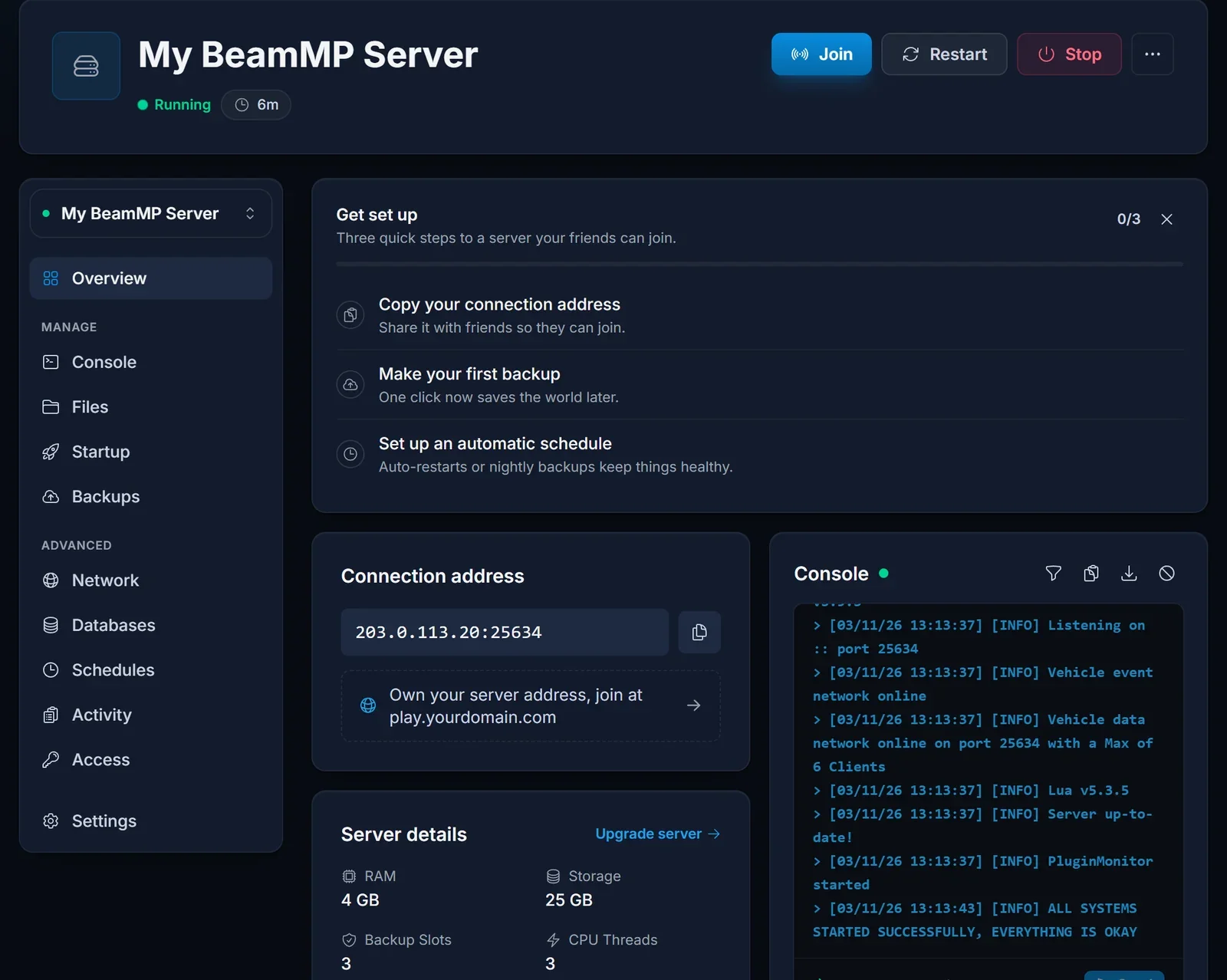
Die Adresse besteht aus zwei Teilen, getrennt durch einen Doppelpunkt. Bei 203.0.113.20:25634 ist 203.0.113.20 die IP und 25634 der Port. Spieler brauchen beide Teile, gib also immer die vollständige Adresse weiter und nicht nur die IP.
Weg 1: Per IP verbinden
Dieser Weg klappt unabhängig davon, ob der Server gelistet ist, und solange ein Server privat ist, ist er die einzige Möglichkeit.
- Starte den BeamMP-Launcher und warte, bis BeamNG.drive fertig geladen hat.
- Wähl im Hauptmenü Multiplayer.
- Klick auf Direct Connect.
- Trag die IP ins IP-Feld und den Port ins Port-Feld ein. Füg die komplette Adresse nicht in ein einziges Feld ein.
- Verbinde dich. Nutzt der Server Mods, lädt das Spiel sie zuerst herunter, und du spawnst, sobald der Download abgeschlossen ist.
Der erste Besuch auf einem Server mit vielen Mods kann wegen dieses Downloads etwas dauern. Bei späteren Besuchen werden die bereits vorhandenen Dateien wiederverwendet.
Weg 2: Aus der öffentlichen Liste auswählen
Ein Server erscheint erst in der öffentlichen BeamMP-Liste, wenn sein Betreiber einen Authentication Key hinterlegt und Private ausgeschaltet hat. Ist das erledigt, öffnest du Multiplayer, gibst einen Teil des Servernamens ins Suchfeld ein und trittst von dort aus bei.
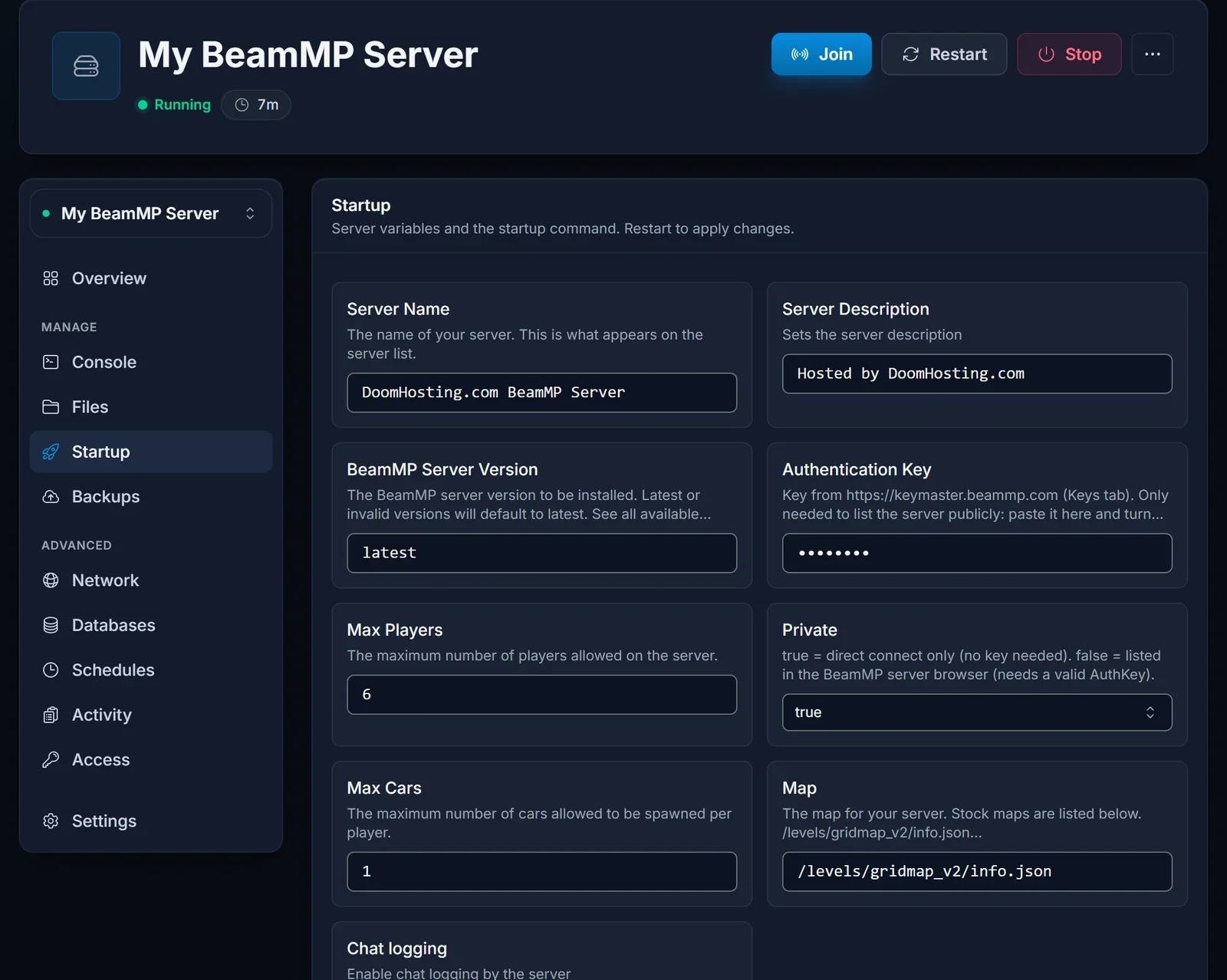
Betreiber, die ihren Server öffentlich machen wollen, finden den Key und alle weiteren Startup-Einstellungen in Erste Schritte mit deinem BeamMP-Server erklärt.
Fehlerbehebung
„Ich habe gesucht und finde den Server nirgends.“ Neue Server sind standardmäßig privat und tauchen deshalb nie in der Liste auf. Verbinde dich per IP oder bitte den Betreiber, einen Key einzutragen und Private auf false zu setzen.
„Die Verbindung läuft in einen Timeout.“ Vergleich den eingegebenen Port Ziffer für Ziffer mit dem auf der Verbindungskarte. Lass dir danach vom Betreiber bestätigen, dass auf der Overview-Seite Running steht. Ein gestoppter oder gerade neu startender Server nimmt niemanden an.
„Es heißt, der Server sei voll.“ Das Limit kommt vom Wert Max Players. Wer den Server betreibt, kann die Zahl in den Startup-Einstellungen erhöhen, wirksam wird sie nach einem Neustart.
„Mein Spiel oder Launcher ist veraltet.“ Aktualisiere BeamNG.drive über Steam, lass den BeamMP-Launcher sich selbst updaten und versuch es dann noch einmal. Hinkt der Server selbst hinterher, kann der Betreiber ihn über das Panel neu installieren und so den aktuellen BeamMP-Server-Build holen.
Kommst du trotzdem nicht weiter? Schreib uns im Live-Chat auf der Website oder eröffne ein Ticket unter /panel/support.
Weiterführend
Wenn du einen Server für deine eigene Gruppe mieten willst, schau dir BeamMP-Server-Hosting an.
