
Dein BeamMP-Server ist sofort startklar: Er bootet mit sinnvollen Standardwerten, bleibt privat, sodass nur Leute mit der Adresse reinkommen, und lädt die kleine Grid Map, damit du direkt loslegen und testen kannst. Die meisten Gruppen wollen vor der ersten richtigen Session aber ein paar Dinge anpassen, etwa den Namen, die Map, die Anzahl der Plätze und ob Fremde den Server finden können. Diese Anleitung geht die Einstellungen in der Reihenfolge durch, in der die meisten Betreiber sie angehen, und zeigt danach, wie du Mods und serverseitige Lua-Plugins einbindest.
Die Standardwerte zum Start
Jeder neue Server wird mit diesen Werten im Startup-Tab angelegt:
| Feld | Standard |
|---|---|
| Server Name | SpillHosting.com BeamMP Server |
| Server Description | Hosted by SpillHosting.com |
| Authentication Key | CHANGE_ME (ein Platzhalter) |
| Private | true |
| Max Players | 6 |
| Max Cars | 1 pro Spieler |
| Map | /levels/gridmap_v2/info.json |
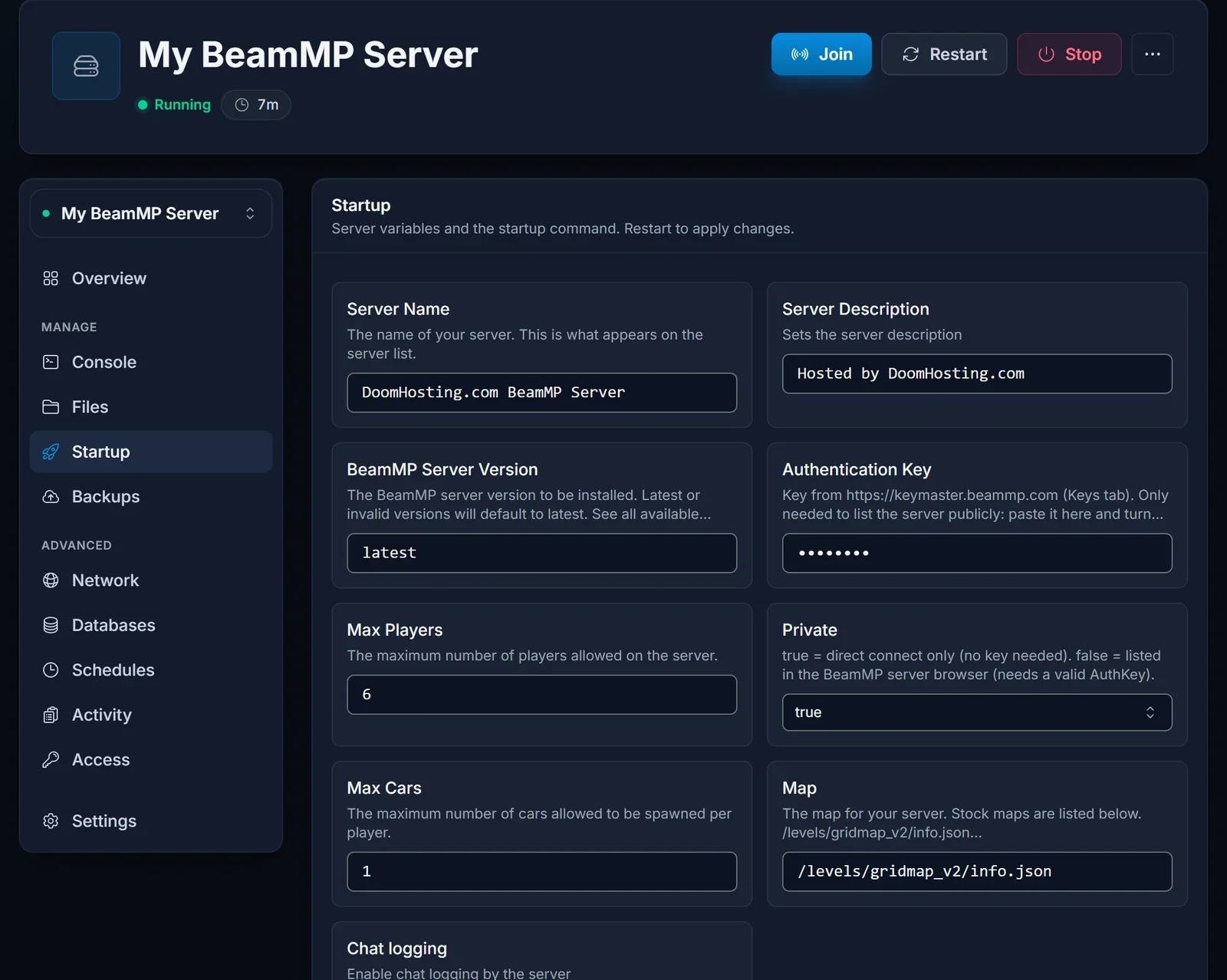
Das Panel schreibt diese Werte bei jedem Serverstart in die ServerConfig.toml. Änderungen direkt in der Datei werden beim nächsten Start also wieder überschrieben. Betrachte den Startup-Tab deshalb als die einzige Stelle, an der du den Server konfigurierst. Jede Änderung greift erst nach einem Neustart.
Der erste Start
Öffne den Server im Gamepanel und klick auf Start. BeamMP ist schlank und fährt schnell hoch. Behalte den Console-Tab im Blick: Sobald dort ALL SYSTEMS STARTED SUCCESSFULLY erscheint, können sich Spieler verbinden.
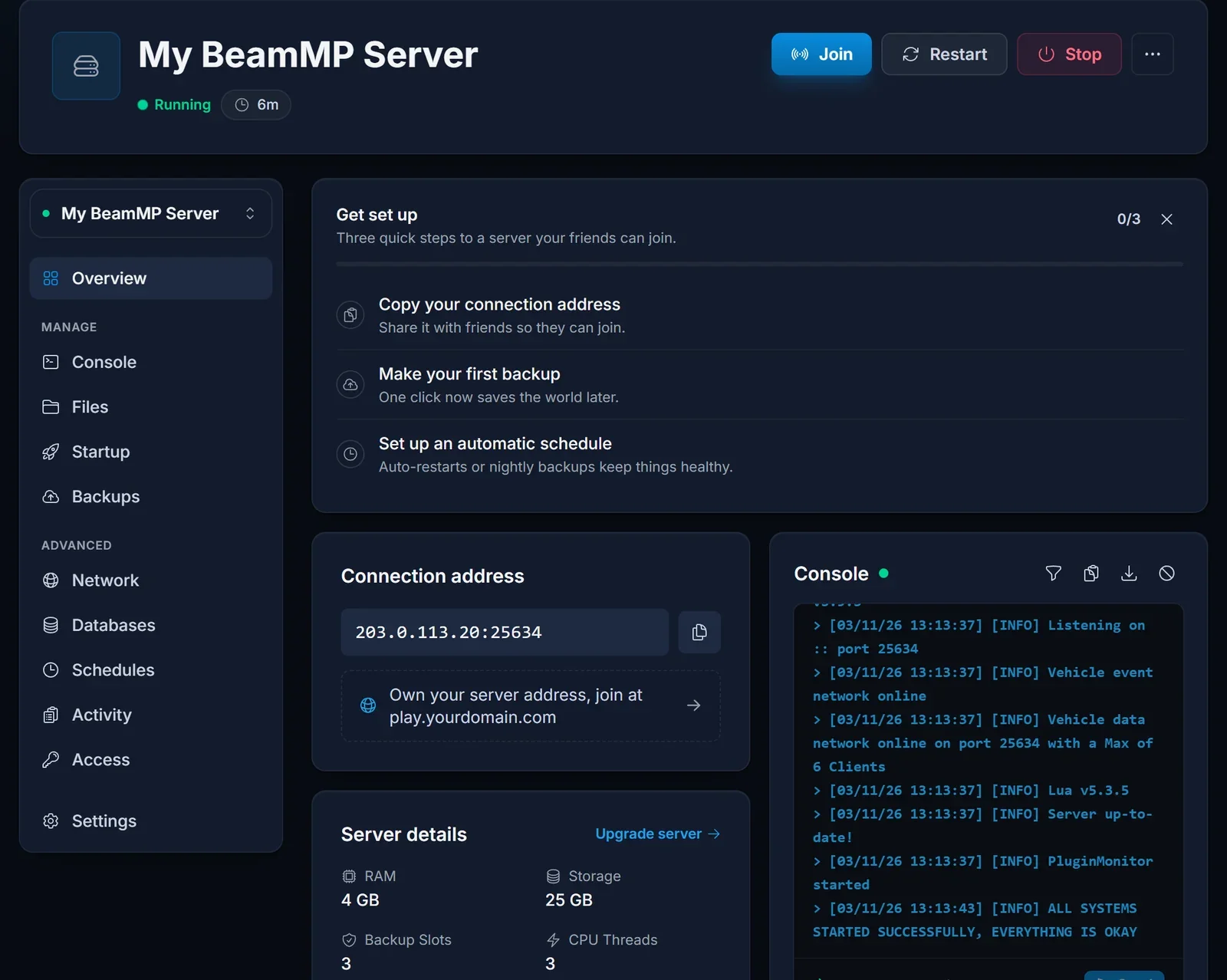
Kopier IP und Port aus der Verbindungskarte auf der Overview-Seite und schick sie an deine Gruppe. Wie es auf Spielerseite weitergeht, vom Installieren des Launchers bis zum Verbinden, erklärt der Artikel einem BeamMP-Server beitreten.
Name und Beschreibung
Server Name und Server Description sind das, was Leute in der öffentlichen BeamMP-Liste lesen. Bei einem privaten Server bekommen das nur wenige zu Gesicht, trotzdem lohnt es sich, die Standardtexte durch etwas zu ersetzen, das deine Gruppe wiedererkennt.
Die Map auswählen
Das Feld Map erwartet den Pfad zur info.json eines Levels, und zwar im Format /levels/<folder>/info.json. Zu den mitgelieferten Maps, die du dort eintragen kannst, gehören:
gridmap_v2als offene Testflächewest_coast_usaundeast_coast_usafür Highways und Kleinstädteutahfür Wüstenstraßenitalyfür Bergpässe und Küstendörferjungle_rock_island,small_islandundindustrialhirochi_raceway,automation_test_trackundderbyfür Trackdays und Crash-Events
Ein West-Coast-Server nutzt also /levels/west_coast_usa/info.json.
Spieler und Autos
Max Players legt fest, wie viele Leute gleichzeitig verbunden sein dürfen. Max Cars begrenzt, wie viele Fahrzeuge jeder Spieler zur selben Zeit gespawnt haben darf. Der Standardwert von eins hält die Sache übersichtlich und schont den Server. Setz ihn hoch, wenn deine Gruppe gern Anhänger zieht oder ein Ersatzfahrzeug bereithalten will.
Öffentlich werden
Solange Private auf true steht, funktioniert der Server für alle mit der Adresse, taucht aber nicht in der öffentlichen Liste auf. So wirst du gelistet:
- Geh auf keymaster.beammp.com und melde dich mit Discord an.
- Öffne den Bereich Keys und erstell einen neuen Key.
- Füg ihn anstelle des Platzhalters in Authentication Key ein.
- Stell Private auf
falseund starte den Server neu.
Leere das Feld Authentication Key niemals komplett. Ist es leer, verweigert der Server den Start. Genau deshalb behalten private Server den Platzhalter CHANGE_ME.
Mods für Spieler: Resources/Client
Fahrzeuge, Maps und Teile kommen als ZIP-Dateien. Lade sie über den Files-Tab nach Resources/Client hoch und starte dann neu. Spieler bekommen sie beim Verbinden automatisch, niemand muss also etwas von Hand installieren. Für eine Mod-Map lädst du deren ZIP dort hoch und trägst unter Map den passenden Pfad /levels/<name>/info.json ein.
Plugins für den Server: Resources/Server
Serverplugins sind in Lua geschrieben und laufen ausschließlich auf dem Server. Gib jedem Plugin einen eigenen Ordner in Resources/Server und starte anschließend neu, damit BeamMP es lädt.
Weitere Optionen im Startup-Tab
BeamMP Server Version steht standardmäßig auf latest. Braucht ein Plugin eine ältere Version, kannst du eine bestimmte festlegen, zum Beispiel v3.1.0. Chat logging bestimmt, ob der Spielerchat ins Konsolenlog geschrieben wird.
Wenn etwas schiefläuft
Der Server fährt ein paar Sekunden nach dem Start wieder herunter. Prüf, ob Authentication Key leer ist. Trag den Platzhalter oder deinen echten Key wieder ein und starte erneut.
Die Konsole meldet, dass der Key abgelehnt wurde. Entweder hast du dich beim Key vertippt, oder der Server ist öffentlich und hat keinen gültigen Key. Erstell auf keymaster.beammp.com einen neuen Key oder stell Private wieder auf true.
Bei allem anderen erreichst du unser Team per Live-Chat auf der Website, oder du eröffnest ein Ticket unter /panel/support. Pakete und technische Daten findest du auf der Seite BeamMP-Server-Hosting.
