
Valheim 1.0 hat die Form einer gespeicherten Welt geändert, und damit auch den Weg, eine Welt auf einen Server zu bringen. Früher war eine Welt zwei Dateien nebeneinander. Seit 1.0 ist sie ein Ordner mit einer Handvoll Dateien darin, und das Panel hat für jede Form eine eigene Upload-Schaltfläche. Diese Anleitung deckt beides ab, egal ob deine Karte gestern entstanden ist oder seit dem Early Access läuft.
Das brauchst du vorher
- Die Welt, die du verschieben willst, auf deinem PC gespeichert oder beim alten Anbieter heruntergeladen
- Zugang zu deinem Server im Spiele-Panel
- Etwa fünf Minuten, mehr wenn die Welt alt und groß ist
Die zwei Formen einer Valheim-Welt
Öffne deinen worlds-Ordner, dann siehst du eine davon.
Valheim 1.0 und neuer: ein Ordner pro Welt. Eine Welt namens Midgard ist ein Ordner Midgard, und darin liegen Dateien wie _main.3.fwl2, _main.3.db2, _main.3.chunks und _main.3.ok, dazu ein Haufen .chunk-Dateien mit dem Gelände. Die Zahl steigt bei jedem Speichern, eine länger gespielte Welt enthält also mehrere Generationen gleichzeitig. Die .fwl2 ist die Identität der Welt, also Seed, Name und dein Bossfortschritt. Die .db2 und die .chunk-Dateien sind alles, was du gebaut, abgetragen und fallen gelassen hast.
Vor 1.0: ein Dateipaar. Midgard.fwl und Midgard.db mit demselben Namen. Die .fwl ist die Identität, die .db ist die Welt. Sie gehören zusammen. Eine .fwl allein gibt dir eine leere Karte auf dem richtigen Seed, und eine .db allein lädt überhaupt nicht.
Du siehst außerdem Ordner oder Dateien mit _backup_ im Namen. Das sind Valheims eigene rollende Sicherungen. Lass sie liegen. Sie helfen, wenn etwas schiefgeht, und das Panel weigert sich bewusst, eine davon als Welt anzunehmen.
Wo du sie auf dem PC findest
Drücke Windows + R, füge das hier ein und drücke Enter:
%USERPROFILE%\AppData\LocalLow\IronGate\Valheim\worlds_local
Dein Server verwendet in seiner eigenen Kopie dieses Ordners denselben Aufbau, und deshalb ist das Verschieben einer Welt vor allem eine Dateiübertragung.
Ist der Ordner leer, schau am älteren Ort nach, den manche Installationen noch nutzen:
%USERPROFILE%\AppData\LocalLow\IronGate\Valheim\worlds
Spielst du mit Cloud-Speicherständen? Lade die Welt einmal aus dem Hauptmenü, beende zum Desktop und schau erneut nach. Valheim schreibt die Welt beim Entladen auf die Platte, eine Welt die nur in der Cloud lag, taucht also nach einer Sitzung lokal auf.
Stoppe den Server, wenn du die aktive Welt ersetzt
Wenn die Welt, die du hochlädst, denselben Namen trägt wie die gerade laufende, stoppe den Server zuerst. Valheim hält die laufende Welt im Arbeitsspeicher und schreibt sie beim Speichern heraus, ein Upload unter einer lebenden Welt wird also Minuten später überschrieben. Das Panel warnt dich, wenn es das erkennt, aber vorher zu stoppen ist einfacher.
Eine Welt unter einem neuen Namen hochzuladen, während der Server läuft, ist unproblematisch. Die aktive Karte wird erst angefasst, wenn du umschaltest.
Im Welten-Tab hochladen
Öffne deinen Server im Spiele-Panel und wähle in der Seitenleiste unter der Valheim-Überschrift Welten. Der Tab listet jede Welt auf dem Server mit Seed, Größe und letztem Speicherzeitpunkt, die aktive trägt ein grünes Abzeichen.
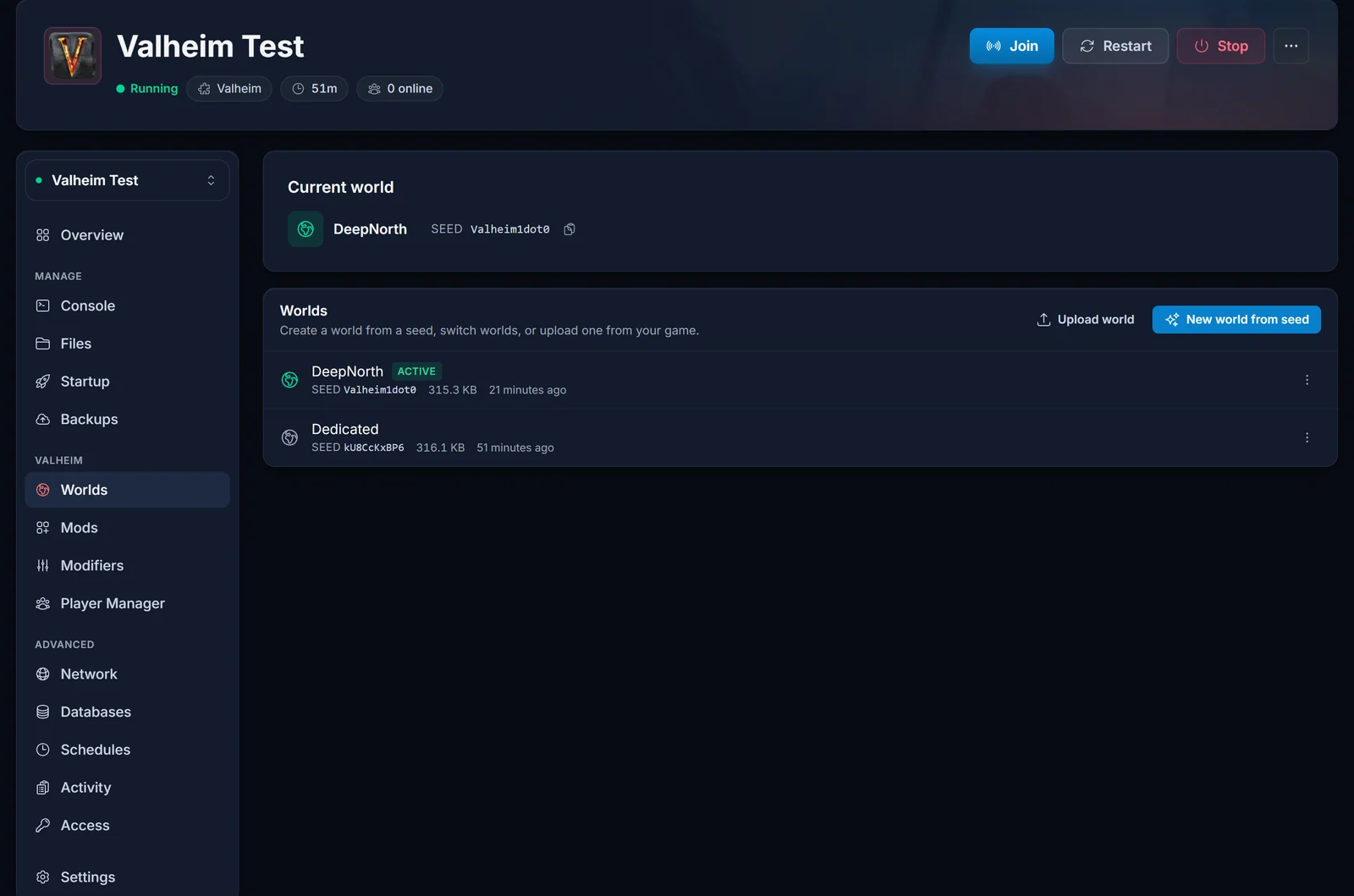
Die Schaltflächen oben rechts über der Liste sind der Startpunkt.
Eine 1.0-Welt: Weltordner hochladen
- Klicke auf Weltordner hochladen
- Wähle den Ordner der Welt selbst, also den mit dem Weltnamen. Nicht
worlds_localund nicht die Dateien darin - Dein Browser fragt, ob er den Ordnerinhalt hochladen darf. Bestätige das
- Das Panel liest den Ordner und zeigt dir, was es gefunden hat: den Weltnamen, welchen Speicherstand es gewählt hat, wie viele Geländedateien mitkommen und die Gesamtgröße
- Klicke auf Welt hochladen und lass die Seite offen, bis der Vorgang fertig ist
Dieser Zwischenschritt ist wichtig. Eine gespielte Welt enthält mehrere Speicherstände und ihre eigenen Sicherungen, alles zu senden wäre langsam und würde deinem Server veraltete Kopien geben. Das Panel nimmt den neuesten fertigen Speicherstand mitsamt passendem Gelände und ignoriert den Rest. Ist die angezeigte Zahl nicht der erwartete Speicherstand, schließe den Dialog lieber, als zu raten.
Eine Welt von vor 1.0: Welt hochladen
- Klicke auf Welt hochladen
- Wähle die
.fwl-Datei und die passende.db-Datei gemeinsam aus - Prüfe die Zusammenfassung und klicke auf Welt hochladen
Nur die .fwl auszuwählen ist erlaubt, und das Panel sagt dir, was dann passiert: Der Server behält den Seed und erzeugt frisches Gelände, deine Bauten kommen also nicht mit. Das will man gelegentlich, und fast nie war es so gemeint.
Aktiv schalten und neu starten
Eine hochgeladene Welt landet in der Liste. Sie übernimmt nicht von selbst.
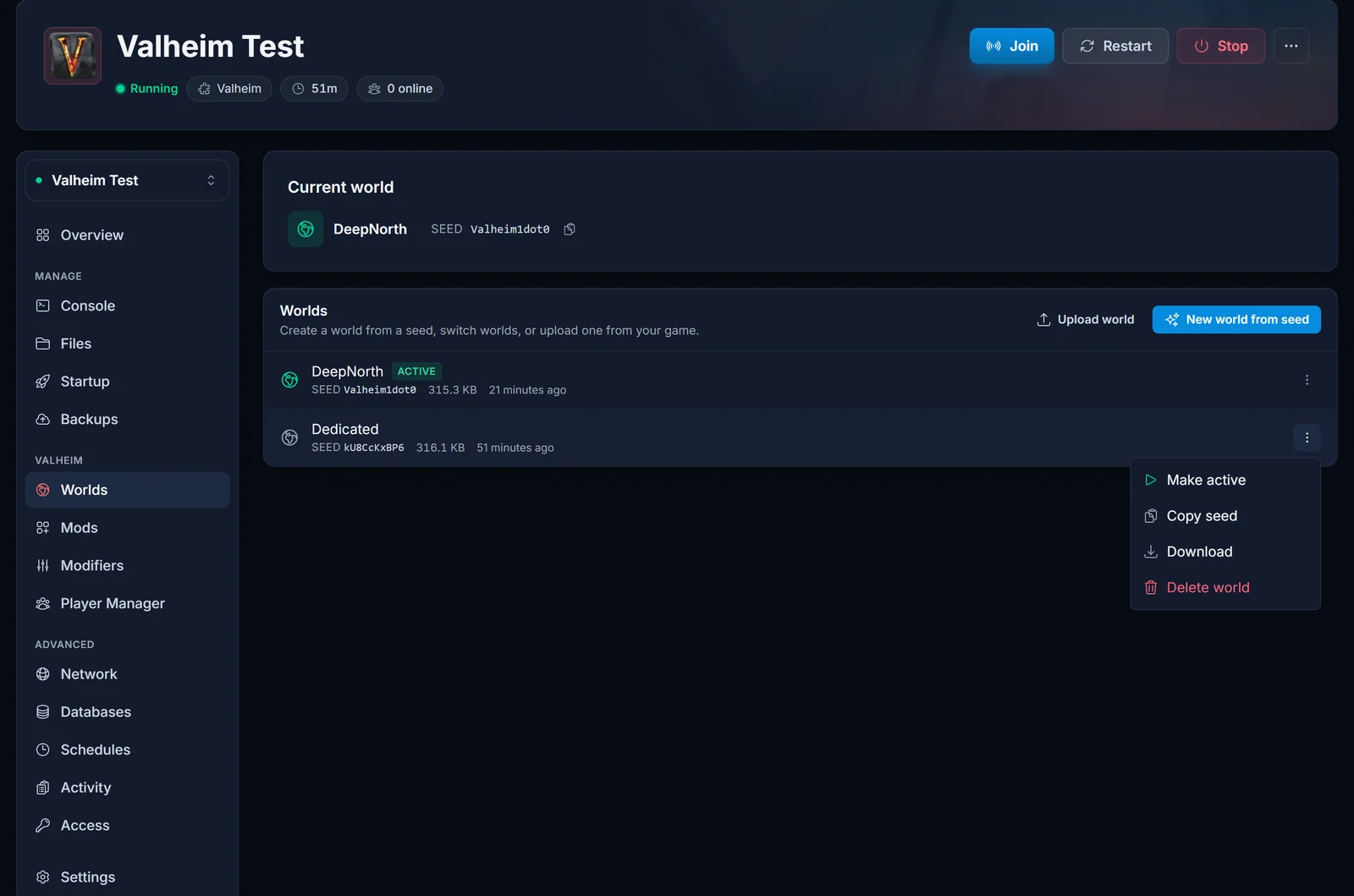
- Öffne das Menü rechts in der Zeile der Welt
- Wähle Aktivieren
- Starte neu, wenn das Panel danach fragt
Der Wechsel greift erst beim Neustart, und ein Neustart gibt Valheim einen neuen Join-Code. Wechselt eure Gruppe oft die Welt, teilt lieber die Serveradresse statt des Codes. Beides steht auf derselben Verbindungskarte.
Beobachte den Konsole-Tab, während der Server hochfährt. Eine korrekt geladene Welt nennt sich wenige Sekunden nach dem Start selbst im Log.
Der manuelle Weg, wenn du ihn lieber magst
Der Welten-Tab ist die kurze Strecke, aber die Dateien sind nicht vor dir versteckt. Auf dem Server liegen sie hier:
/.config/unity3d/IronGate/Valheim/worlds_local/
Öffne den Dateien-Tab, navigiere dorthin und lege den Weltordner oder das Dateipaar ab. Öffne dann den Start-Tab und setze World Name auf den Namen der Welt, ohne Endung und ohne Ordnerzusatz.
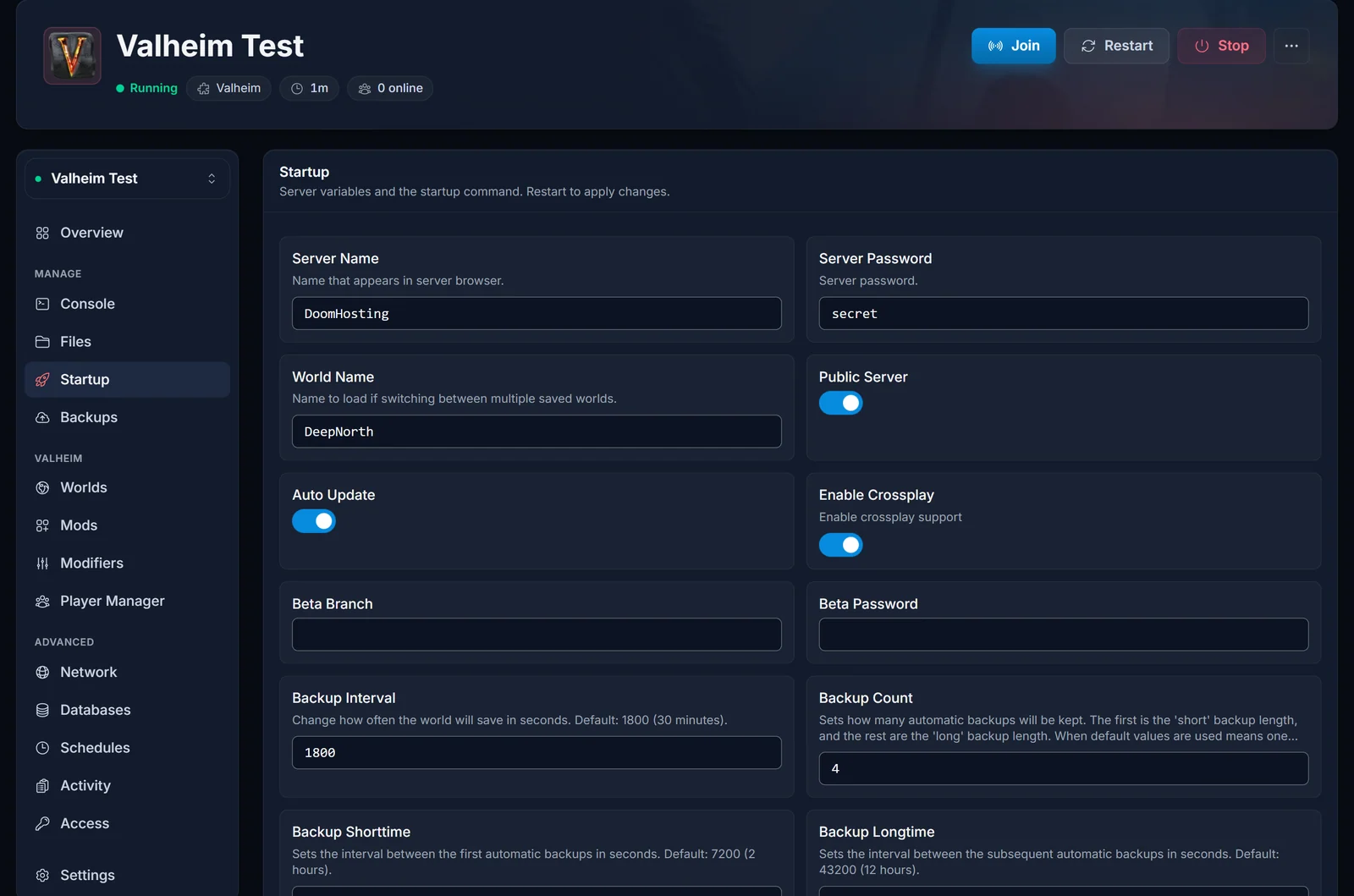
Schreibweise und Großbuchstaben müssen stimmen. Midgard und midgard sind für den Server zwei verschiedene Welten, und nach einer zu fragen, die es nicht gibt, ist genau der Weg zu einer frisch erzeugten Küstenlinie.
Für eine große Welt ist SFTP zuverlässiger als der Browser-Upload und nimmt eine abgebrochene Übertragung besser wieder auf. Gleicher Ordner, gleiche Regeln.
Was mit einer alten Welt auf einem 1.0-Server passiert
Nichts Dramatisches, und nichts, was du von Hand tun musst. Ein 1.0-Server lädt ein Paar aus .fwl und .db von vor 1.0 so, wie es ist. Beim ersten Speichern schreibt er die Welt in der neuen Ordnerform heraus und benennt deine alte flache Datei in eine _backup_-Kopie daneben um. Ab da ist die Welt eine 1.0-Welt und verhält sich auch so.
Daraus folgen zwei Dinge. Dein erstes Speichern nach der Umstellung kann bis zu eine halbe Stunde entfernt sein, weil Valheim in Intervallen speichert und nicht auf Zuruf. Und wenn ein Weltordner und ein altes Dateipaar auf demselben Server je denselben Namen tragen, gewinnt der Ordner und die losen Dateien werden ignoriert.
Was mitkommt und was nicht
Dein Wikinger steckt nicht in der Weltdatei. Charaktere liegen auf dem Rechner, von dem aus du spielst, deine Fähigkeiten, dein Inventar und deine Ausrüstung folgen dir also beim ersten Beitritt automatisch auf den Server. Da gibt es nichts hochzuladen.
Die Welt trägt die Karte, deine Geländeänderungen, jedes Bauwerk und jede Truhe samt Inhalt, den Bossfortschritt und alle gesetzten Wards. Wards bleiben an den Spieler gebunden, der sie gesetzt hat, funktionieren also weiter für dich und sperren alle anderen aus, bis du sie öffnest.
Fehlersuche
"Das sind die Dateien einer Valheim-1.0-Welt." Du hast Welt hochladen auf den Inhalt eines Weltordners angewendet. Nimm Weltordner hochladen und wähle den Ordner selbst.
"In diesem Ordner ist keine Valheim-1.0-Welt." Der gewählte Ordner enthält keine _main-Dateien. Wahrscheinlich hast du worlds_local oder einen übergeordneten Ordner statt des Weltordners gewählt.
"Das ist eines von Valheims automatischen Backups." Der Name enthält _backup_. Wähle die Welt selbst. Ist die Sicherung tatsächlich die Kopie, die du willst, benenne sie vorher auf einen sauberen Weltnamen um.
"Dieser Ordner enthält mehr als eine Welt." Lade eine Welt nach der anderen hoch.
Der Name wird abgelehnt. Weltnamen nehmen Buchstaben, Ziffern, Leerzeichen, Unterstriche und Bindestriche, bis zu 20 Zeichen, ohne Leerzeichen an den Enden. Benenne den Ordner oder die Dateien vor dem Upload um.
Der Server hat eine neue Welt erzeugt statt meiner. Die aktive Welt passt nicht zu dem, was auf dem Server liegt. Prüfe die Karte Aktuelle Welt oben im Welten-Tab und stelle sicher, dass du nach dem Wechsel neu gestartet hast.
Die Welt lädt, aber meine Basis fehlt. Du hast die Identität ohne das Gelände hochgeladen, oder eine Sicherung. Sieh dir die Größe in der Liste an. Eine gespielte Welt ist deutlich größer als eine frische.
Mein Upload wird immer wieder zurückgesetzt. Der Server lief auf dieser Welt. Stoppe ihn, lade erneut hoch, starte ihn dann.
Der Upload scheitert oder bleibt kurz vor Schluss hängen. Nimm stattdessen SFTP. Lange gespielte Welten überschreiten mühelos ein paar hundert Megabyte.
Der Server startet und stürzt dann ab. Die Welt wurde mit Mods gebaut, die der Server nicht lädt. Installiere die passenden mit unserer Anleitung zu Valheim-Mods und versuche es erneut.
Häufige Fragen
Löscht ein Upload die Welt, die schon auf meinem Server liegt? Nur wenn beide denselben Namen tragen, und das Panel warnt dich vorher. Unterschiedliche Namen liegen nebeneinander, und du wechselst im Welten-Tab zwischen ihnen. Zieh trotzdem vorher mit Herunterladen im Zeilenmenü eine Kopie der aktuellen Welt.
Meine Freundin spielt 1.0, ihre Welt ist aber noch zwei Dateien. Was lade ich hoch? Die Form, die du tatsächlich hast. Beide funktionieren. Ein Paar von vor 1.0 wandelt sich beim ersten Speichern des Servers selbst um.
Kann ich eine Serverwelt zurück in den Einzelspieler holen?
Ja. Nutze Herunterladen auf der Welt, entpacke sie in deinen lokalen worlds_local-Ordner, und sie erscheint beim nächsten Start in deiner Weltenliste.
Kann ich eine Welt von Xbox, PlayStation oder Switch hochladen? Nein. Diese Speicherstände sind von der Plattform abgeschottet und lassen sich nicht als Dateien exportieren.
Ändert sich der Seed beim Upload? Nein. Der Seed steckt in den Metadaten der Welt und reist mit. Der Welten-Tab zeigt ihn bei jeder Welt an, und Seed kopieren legt ihn in die Zwischenablage.
Können mehrere Welten auf einem Server liegen? Ja, so viele wie du Platz hast. Nur die aktive Welt wird geladen und gespeichert, und ein Wechsel ist ein Neustart.
Der Upload lief durch, aber die Welt zeigt keine Größe. Eine Welt, die auf diesem Server noch nie gespeichert wurde, gilt bis zum ersten Autosave als nicht erzeugt, und das kann bis zu 30 Minuten nach dem Start dauern. Bei einer aus einem Seed erstellten Welt ist das normal, nach dem Upload einer gespielten Welt nicht.
Bleibst du an einem Schritt hängen oder lädt die Welt immer noch nicht? Schreib unserem Support mit Servername und Weltnamen, wir sehen es uns an. Noch kein Server? Starte einen mit unserem Valheim Server Hosting.
