
Team Fortress 2 verbindet sich direkt mit einer Adresse, es hängt also alles an einer einzigen Zeichenkette: IP und Port des Servers, zusammengeschrieben als IP:PORT. Füge sie in die Favoritenliste des Spiels oder in einen Konsolenbefehl ein, und du bist drin. Der öffentliche Serverbrowser ist optional und funktioniert erst, wenn der Server dort gelistet ist.
Bevor jemand beitreten kann
Der Server läuft. Ein gestoppter Server antwortet nicht, und der Ladebildschirm endet einfach mit einem Timeout.
Du hast die vollständige Adresse samt Port. Server auf einem gemeinsam genutzten Node laufen nicht alle auf 27015. Eine IP ohne Port führt zum falschen Server oder ins Leere.
Deine Mitspieler kennen das Passwort, falls du eins gesetzt hast.
Wo die Adresse steht
Öffne deinen Server im Control Panel. Im Tab Overview findest du eine Verbindungskarte mit der Adresse und einem Kopier-Button, dazu den aktuellen Status und die Zahl der Spieler online.
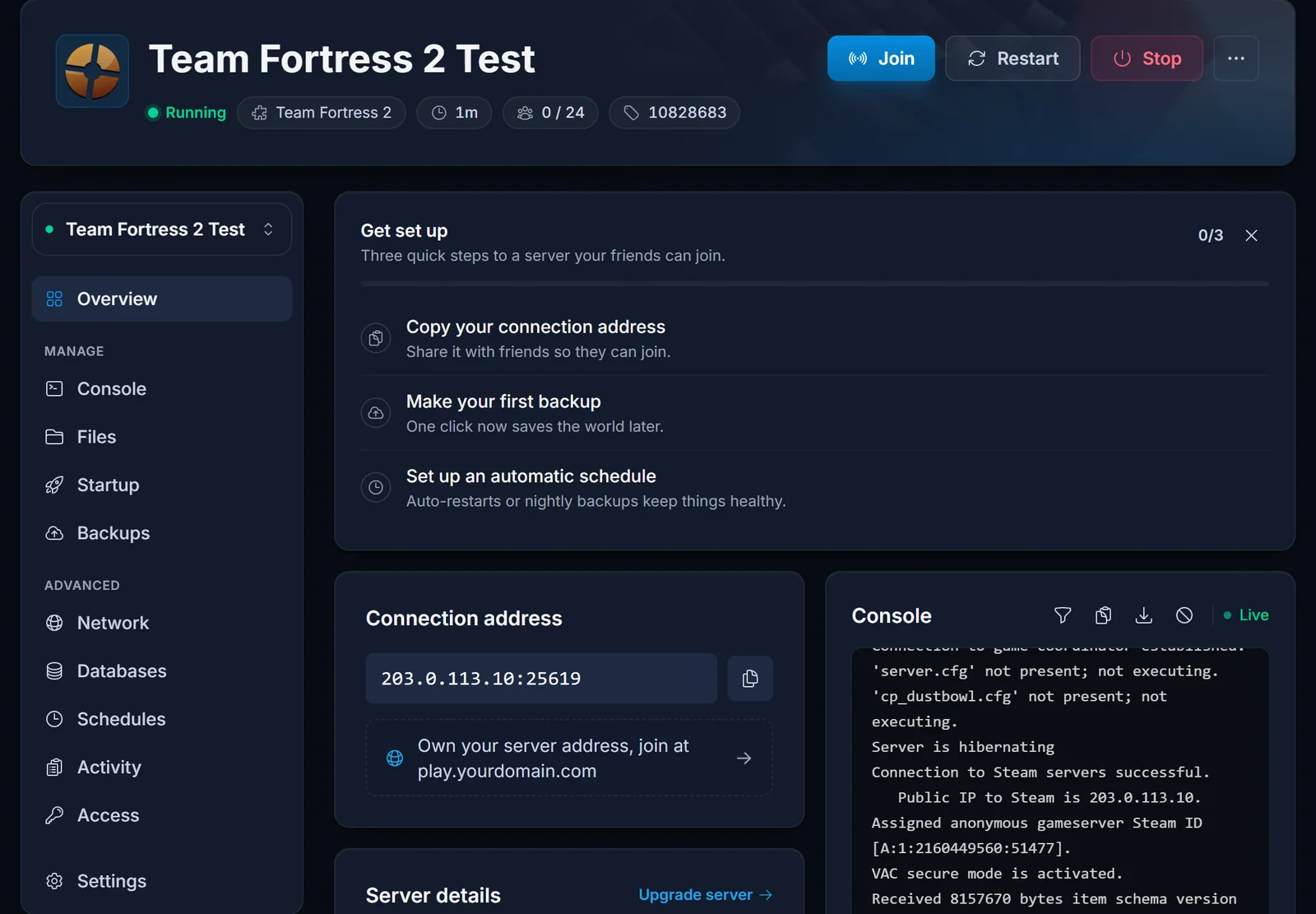
Wirf einen Blick auf die Karte, bevor du die Adresse verschickst. Läuft der Server nicht, kann sich niemand verbinden, egal mit welcher Methode.
Variante 1: als Favorit speichern
Ideal für eine Gruppe, die regelmäßig zusammen spielt, denn der Server bleibt ab dann in deiner Liste.
- Starte Team Fortress 2 und wähle Find a Game
- Öffne Community Servers und wechsle zum Tab Favorites
- Klicke auf Add a Server
- Füge die komplette
IP:PORTein und bestätige - Doppelklicke auf den Server, sobald Name und Map erscheinen
Das Spiel fragt einen Favoriten direkt nach seinen Daten ab, deshalb klappt das auch, solange der Server in der öffentlichen Liste fehlt.
Variante 2: über die Konsole
Der schnellste Weg, wenn die Adresse schon in deiner Zwischenablage liegt.
- Aktiviere unter Options und dann Advanced die Option Enable Developer Console. Das ist nur einmal nötig
- Drücke im Spiel die Taste unter Escape (auf deutschen Tastaturen meist
^), um die Konsole zu öffnen - Gib den Befehl ein und drücke Enter:
connect 203.0.113.10:27015
Bei einem Server mit Passwort hängst du es in derselben Zeile an:
connect 203.0.113.10:27015; password deinpasswort
Schlägt eine Verbindung fehl, zeigt die Konsole den eigentlichen Grund an. Der Ladebildschirm tut das meistens nicht.
Variante 3: im Serverbrowser suchen
Der Tab Internet unter Community Servers zeigt nur Server, die mit einem Steam Game Server Login Token laufen. Ohne Token funktioniert der Server trotzdem, er taucht nur nicht in der öffentlichen Liste auf.
- Find a Game, dann Community Servers, dann Internet
- Tippe einen Teil des Servernamens in den Filter unten
- Doppelklick zum Beitreten
Damit der Server gelistet wird, erstellst du auf Steams Seite für Gameserver-Accounts ein Token für App ID 440, trägst es im Token-Feld im Tab Startup ein und startest den Server neu.
Über den Steam-Client
Du musst nicht im Spiel anfangen. Öffne in Steam View und dann Game Servers, füge die Adresse unter Favorites hinzu und verbinde dich von dort. Die Liste ist dieselbe wie die Favoriten im Spiel.
Spielt ein Freund schon auf dem Server, klicke ihn in deiner Freundesliste mit rechts an und wähle Join Game.
Fehlerbehebung
Die Verbindung läuft in einen Timeout. Entweder fehlt der Port oder er ist falsch, oder der Server ist gestoppt. Vergleiche die Adresse mit der Karte auf Overview und prüfe dort auch den Status.
Er steht nicht im Tab Internet. Es gibt kein Login-Token, oder der Server wurde seit dem Eintragen nicht neu gestartet. Favoriten und connect funktionieren in der Zwischenzeit.
Beim Drücken der Konsolentaste passiert nichts. Die Entwicklerkonsole ist noch aus. Aktiviere sie unter Options, Advanced.
Du wirst nach einem Passwort gefragt. Der Besitzer hat eins mit sv_password gesetzt. Nur er kann es dir geben.
Du bekommst einen Versionskonflikt. Valve hat ein Update veröffentlicht, und der Server läuft noch auf dem alten Stand. Der Besitzer muss den Server aktualisieren, bevor wieder jemand beitreten kann.
Custom Maps laden langsam. Die Map wird direkt vom Gameserver heruntergeladen. Das wird irgendwann fertig und geht nur schneller, wenn der Besitzer einen separaten Download-Host einrichtet.
Häufige Fragen
Brauche ich den Port, wenn die IP stimmt? Ja. Mehrere Server können sich eine IP teilen, und der Port entscheidet, bei welchem du landest.
Können Spieler beitreten, ohne dass der Server im Browser steht?
Ja. Favoriten, der Befehl connect und Steams eigene Serverliste funktionieren alle nur mit der Adresse.
Warum sehen nur manche den Server? Meistens ist er gar nicht gelistet, und wer ihn sieht, hat ihn als Favoriten hinzugefügt. Mit einem Login-Token kommt er in die öffentliche Liste.
Klappt die Verbindung trotz richtiger Adresse und laufendem Server nicht? Wende dich mit deinem Servernamen an den Support, dann sehen wir es uns von unserer Seite an. Noch keinen Server? Sieh dir unser Team Fortress 2 Server Hosting an.
