
Du hast ein eigenes Texturenpaket gebaut und willst, dass jeder Spieler es beim Beitreten bekommt? Minecraft Java kann ein Resource Pack direkt vom Server verteilen, niemand muss also etwas von Hand installieren. Ein selbst erstelltes Pack taucht zwar nicht im Tab Resource Packs des Panels auf, trotzdem ist es in etwa zehn Minuten eingerichtet.
Was du vorher brauchst
- Deinen Minecraft-Java-Server im Gamepanel
- Dein fertiges Resource Pack als
.zip-Datei - Einen Ort, an dem du die ZIP-Datei hochladen kannst, sodass sie einen öffentlichen Download-Link hat (siehe unten)
Diese Anleitung gilt für die Minecraft Java Edition. Bedrock geht mit Packs anders um.
Kurz zusammengefasst
- Packe das Pack so, dass
pack.mcmetadirekt auf der obersten Ebene der ZIP-Datei liegt - Lade die ZIP-Datei an einen Ort hoch, der dir einen direkten Download-Link gibt
- Ermittle den SHA-1-Fingerabdruck der ZIP-Datei
- Trage Link und Fingerabdruck in
server.propertiesein und setzerequire-resource-pack=true - Starte den Server neu
Im Rest dieser Anleitung gehen wir jeden Schritt einzeln durch und zeigen dir, was du tun kannst, wenn etwas schiefgeht.
Warum dein Pack nicht im Tab Resource Packs erscheint
Der Tab Resource Packs durchsucht Modrinth und CurseForge und richtet das gewählte Pack mit einem Klick ein. Selbst erstellte Packs gibt es auf diesen Seiten nicht, deshalb findet die Suche sie auch nicht.
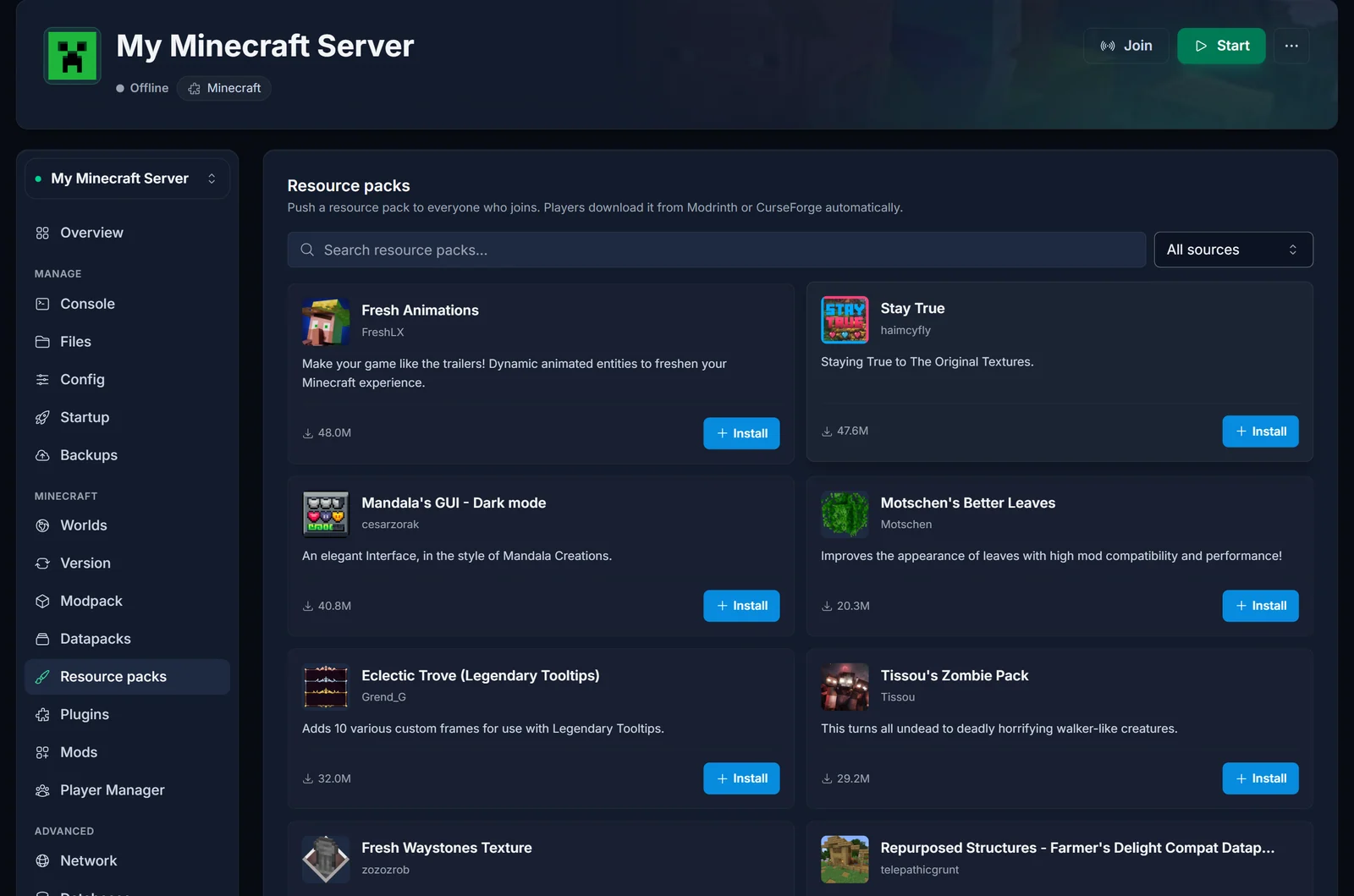
Im Hintergrund füllt der Tab nur ein paar Zeilen in server.properties aus. Genau diese Zeilen kannst du auch selbst ausfüllen, mit einem Link zu deinem eigenen Pack. Das machen die folgenden Schritte.
So funktioniert es
Dein Server verschickt das Pack nie selbst. Stattdessen steht in server.properties ein Link zur ZIP-Datei. Tritt ein Spieler bei, gibt der Server diesen Link an das Spiel des Spielers weiter, und das Spiel lädt das Pack direkt von dort herunter. Deshalb muss die ZIP-Datei irgendwo im Internet mit einem direkten Download-Link liegen und nicht auf dem Gameserver.
Du setzt drei Zeilen in server.properties:
| Einstellung | Was sie macht |
|---|---|
resource-pack |
Der direkte Download-Link zu deiner ZIP-Datei |
resource-pack-sha1 |
Ein Fingerabdruck der ZIP-Datei, damit das Spiel sie prüfen und zwischenspeichern kann |
require-resource-pack |
true bedeutet, dass Spieler das Pack annehmen müssen, um spielen zu können |
Schritt 1: Die ZIP-Datei prüfen
Hier fangen die meisten Probleme an. Öffne die ZIP-Datei und schau dir die oberste Ebene an. Dort sollte sofort pack.mcmeta zu sehen sein, neben dem Ordner assets (und pack.png, falls du ein Icon hast):
MyPack.zip
├── pack.mcmeta
├── pack.png
└── assets/
Siehst du beim Öffnen nur einen einzelnen Ordner, in dem dein Pack steckt, lädt Minecraft es nicht. Geh in diesen Ordner, markiere alles darin und packe diese Dateien statt des Ordners in die ZIP-Datei.
Ein schneller Test: Leg die ZIP-Datei in deinen eigenen Ordner .minecraft/resourcepacks und aktiviere sie im Spiel. Funktioniert sie dort, funktioniert sie auch vom Server aus.
Achte auf eine vernünftige Dateigröße. Jeder Spieler lädt beim ersten Beitreten das komplette Pack herunter, ein kleineres Pack bedeutet also schnelleres Beitreten. Aktuelle Minecraft-Versionen lehnen Packs ab, die größer als 250 MB sind.
Schritt 2: Die ZIP-Datei hochladen und einen direkten Link holen
Der Link muss den Download sofort starten. Zeigt dein Browser beim Öffnen eine Webseite mit einem Download-Button, kann Minecraft damit nichts anfangen.
Einige Möglichkeiten, die funktionieren:
- mc-packs.net: eine kostenlose Seite genau für diesen Zweck. Du lädst die ZIP-Datei hoch und bekommst sowohl den Download-Link als auch den SHA-1-Fingerabdruck. Schritt 3 kannst du dann überspringen.
- Dropbox: Teile die Datei und kopiere den Link. Ändere am Ende des Links
dl=0indl=1. - GitHub: Erstelle in einem Repository ein Release und hänge die ZIP-Datei an. Der Link zur angehängten Datei ist ein direkter Download.
- Deine eigene Website: jeder Webhoster, der die Datei über
httpsausliefert.
Finger weg von Google Drive, das bei größeren Dateien eine Warnseite vorschaltet, und von Discord, dessen Dateilinks nach einiger Zeit ablaufen.
Teste den Link, indem du ihn in ein privates Browserfenster einfügst. Startet der Download der ZIP-Datei, passt alles.
Schritt 3: Den SHA-1-Fingerabdruck ermitteln
Der SHA-1 ist ein 40-stelliger Code, der genau deine ZIP-Datei identifiziert. Er ist optional, aber setz ihn trotzdem: Ohne ihn kann das Spiel nicht erkennen, ob es das Pack schon hat, und lädt es bei jedem Beitreten erneut herunter.
Öffne auf deinem Computer ein Terminal in dem Ordner mit der ZIP-Datei und führe Folgendes aus:
Windows (Eingabeaufforderung oder PowerShell):
certutil -hashfile MyPack.zip SHA1
Mac:
shasum MyPack.zip
Linux:
sha1sum MyPack.zip
Kopiere den langen Code aus Buchstaben und Zahlen, der ausgegeben wird. Unter Windows ist es die mittlere Zeile.
Ermittle den Fingerabdruck von genau der Datei, die du hochgeladen hast. Änderst du die ZIP-Datei auch nur minimal, ändert sich auch der Code.
Schritt 4: In server.properties eintragen
- Öffne das Gamepanel und wähle deinen Minecraft-Server
- Geh zum Tab Dateien
- Öffne
server.propertiesim Stammverzeichnis - Such die folgenden Zeilen und fülle sie aus. Sie stehen schon in der Datei, meist leer
- Speichere die Datei
resource-pack=https://example.com/MyPack.zip
resource-pack-sha1=0123456789abcdef0123456789abcdef01234567
require-resource-pack=true
Setz natürlich deinen eigenen Link und deinen eigenen Fingerabdruck ein. Keine Leerzeichen und keine Anführungszeichen drumherum.
Sollen Spieler das Pack ablehnen können, setze require-resource-pack=false. Sie haben dann beim Beitreten die Wahl.
Nachdem der Server einmal gestartet ist, steht der Link eventuell als https\://... mit einem Backslash in der Datei. Das ist normal. Minecraft fügt ihn beim Speichern der Datei ein, und der Link funktioniert trotzdem.
Schritt 5: Neu starten und im Panel die Pflicht einschalten
Starte den Server über die Power-Buttons neu. Minecraft liest diese Einstellungen nur beim Start.
Öffne jetzt den Tab Resource Packs. Dein Pack erscheint oben als Aktives Resource Pack, mit dem Dateinamen aus deinem Link. Hier kannst du:
- Spieler müssen das Pack akzeptieren ein- oder ausschalten, statt die Datei zu bearbeiten
- Auf Entfernen klicken, damit das Pack nicht mehr verteilt wird
Beide Änderungen greifen nach dem nächsten Neustart.
Tritt dem Server zum Testen selbst bei. Du solltest eine Abfrage zum Herunterladen des Packs bekommen, und sobald der Download fertig ist, werden deine Texturen geladen.
Das Pack später aktualisieren
Wenn du dein Pack änderst:
- Lade die neue ZIP-Datei hoch (als Ersatz für die alte Datei oder als neue Datei mit neuem Link)
- Erzeuge einen neuen SHA-1-Fingerabdruck aus der neuen ZIP-Datei
- Aktualisiere
resource-pack-sha1inserver.propertiesund auchresource-pack, falls sich der Link geändert hat - Starte den Server neu
Lass den neuen Fingerabdruck nicht weg. Passt der Fingerabdruck nicht zur Datei hinter dem Link, bekommen Spieler einen Download-Fehler, und wenn das Pack Pflicht ist, können sie nicht beitreten.
Was Spieler sehen
Ist das Pack Pflicht, bekommen Spieler beim Beitreten eine Abfrage. Nehmen sie an, wird das Pack automatisch heruntergeladen und geladen. Lehnen sie ab, wird ihre Verbindung getrennt. Durch erneutes Beitreten können sie es noch einmal versuchen.
Hat ein Spieler Server-Packs für deinen Server einmal abgelehnt, merkt sich das Spiel das unter Umständen. Das lässt sich im Menü Mehrspieler beheben: deinen Server auswählen, auf Bearbeiten klicken und Server-Ressourcenpakete auf Aktiviert oder Nachfragen stellen.
Fehlerbehebung
Spieler bekommen überhaupt keine Abfrage. Der Server wurde seit dem Bearbeiten der Datei nicht neu gestartet, oder die Zeile resource-pack ist leer oder falsch geschrieben. Prüfe die Datei und starte neu.
„Failed to download resource pack“. Der Link ist kein direkter Download oder funktioniert nicht mehr. Füge ihn zur Kontrolle in ein privates Browserfenster ein. Bei Dropbox muss er auf dl=1 enden.
Der Download schlägt fehl, obwohl der Link funktioniert. Der SHA-1 passt nicht zur Datei. Das passiert, wenn du die ZIP-Datei aktualisiert, aber den alten Fingerabdruck behalten hast. Erzeuge einen neuen Fingerabdruck aus der hochgeladenen Datei und füge ihn ein.
Das Pack wird heruntergeladen, aber nichts ändert sich. Die ZIP-Datei hat einen zusätzlichen Ordner auf der obersten Ebene, deshalb findet Minecraft pack.mcmeta nicht. Packe sie neu, wie in Schritt 1 beschrieben.
Spieler erfahren, dass das Pack für eine andere Version gemacht wurde. Die Zahl pack_format in pack.mcmeta passt nicht zur Minecraft-Version deines Servers. Das Pack funktioniert vielleicht trotzdem, aber passe die Zahl sicherheitshalber an deine Version an.
Spieler sehen noch die alte Version des Packs. Der Fingerabdruck wurde nicht aktualisiert, also verwendet ihr Spiel die Kopie, die es schon hat. Aktualisiere resource-pack-sha1 und starte neu.
Häufige Fragen
Kann ich die ZIP-Datei in die Dateien des Servers hochladen und darauf verlinken? Nein. Der Gameserver stellt seine Dateien nicht im Web bereit, das Spiel der Spieler kann also nicht von dort herunterladen. Die ZIP-Datei muss auf einer Seite mit öffentlichem Link liegen.
Kann der Server mehr als ein Pack verteilen?
Nicht über server.properties, denn dort passt nur ein Link hinein. Führe deine Packs stattdessen in einer einzigen ZIP-Datei zusammen.
Kann ich den Text der Abfrage ändern?
Ja. Füge in server.properties eine Zeile resource-pack-prompt mit einer kurzen Nachricht im Textformat von Minecraft hinzu, zum Beispiel resource-pack-prompt={"text":"This server uses custom textures"}, und starte dann neu.
Funktioniert das mit Mods und Plugins? Ja. Resource Packs werden vom Spiel des Spielers verarbeitet, deshalb funktioniert es genauso auf Vanilla, Paper, Fabric, Forge und allen anderen.
Hängst du bei einem Schritt fest? Eröffne über die Supportseite ein Ticket mit deinem Servernamen und dem Link zu deinem Pack, dann schauen wir es uns an. Neu bei uns? Wirf einen Blick auf unser Minecraft-Server-Hosting.
