
Du kannst eine Minecraft Bedrock-Welt mit Chunker in die Java Edition umwandeln, einem kostenlosen Welt-Konverter von Hive Games. Du holst die Welt von deinem Bedrock-Server oder von deinem PC oder Handy, konvertierst sie auf deinem Computer und lädst die Java-Version dann auf einen Java-Server hoch. Deine Bauwerke, das Terrain und die Kisten kommen mit. Mobs, Dorfbewohner und Spielerinventare nicht, lies also vorher, was übernommen wird.
Was übernommen wird und was nicht
Chunker konvertiert die Welt selbst: Blöcke, Biome, den Nether und das End, Inhalte von Kisten und Containern, Schilder und Karten im Spiel. Ein paar Dinge gehen auf dem Weg zu Java verloren:
- Entities. Tiere, Mobs, Dorfbewohner, Rüstungsständer und Loren werden nicht konvertiert. Gemälde und Rahmen sind die Ausnahme und kommen mit.
- Spielerinventare. Jeder Spieler startet die Java-Welt mit leerem Inventar, räum also wichtige Items vor der Konvertierung in Kisten.
- Strukturdaten. Die Gebäude von Dörfern und Festungen bleiben erhalten, aber die Information des Spiels darüber, wo diese Strukturen liegen, wird nicht übernommen.
- Add-ons und Behavior Packs. Diese gibt es nur für Bedrock und haben kein Java-Gegenstück.
Wenn du auf diese Dinge nicht verzichten kannst, spiel die Welt weiter auf Bedrock. Der Wechsel zu Java muss deine Bedrock-Freunde nicht aussperren: Mit Geyser auf dem Java-Server können Bedrock-Spieler weiterhin beitreten.
Schritt 1: Hol dir deine Bedrock-Welt
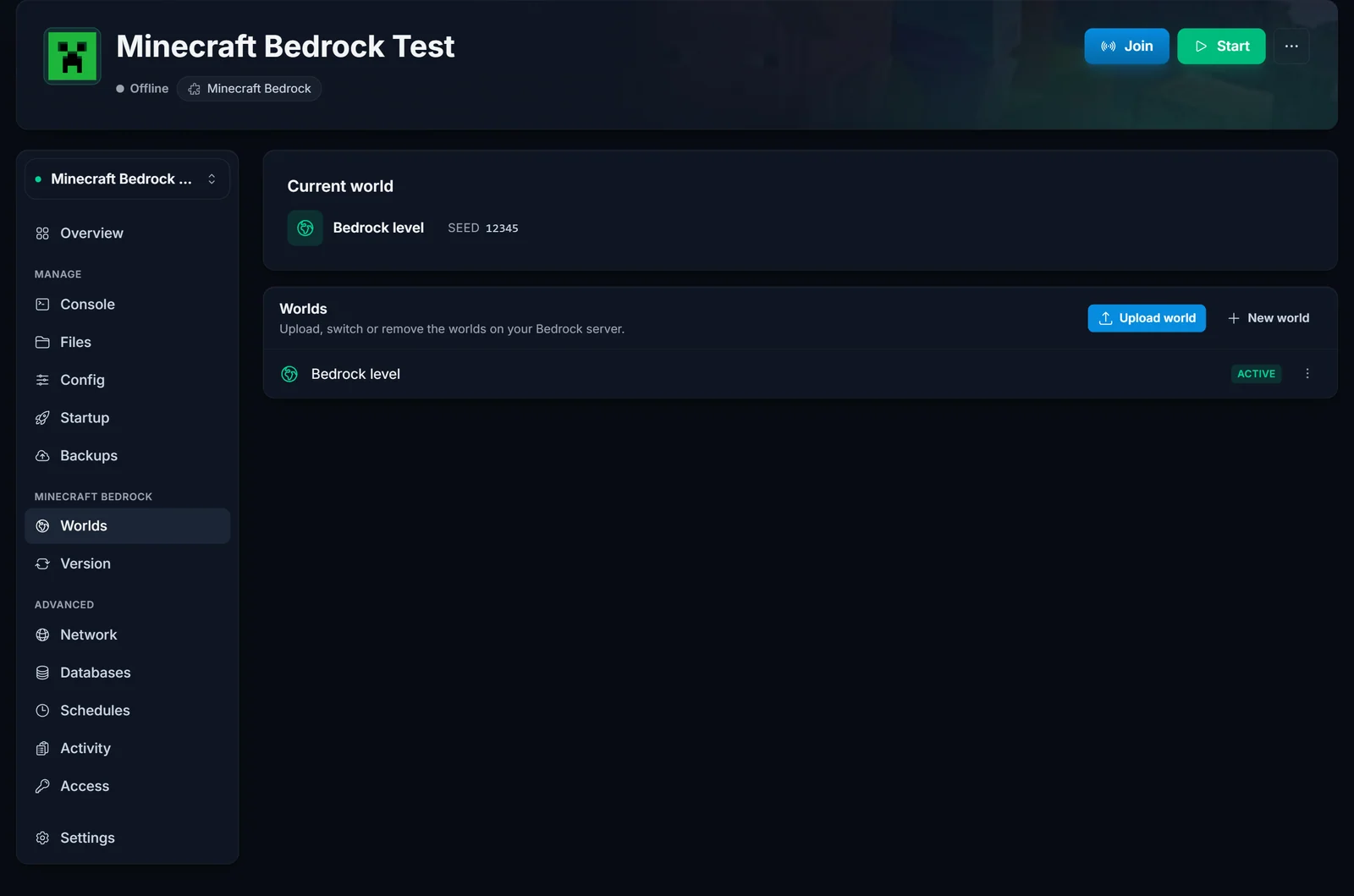
Von einem Bedrock-Server. Stopp zuerst den Server, damit die Welt vollständig gespeichert ist. Öffne den Tab Worlds, klick auf das Menü (⋮) neben deiner Welt und wähl Download. Du bekommst eine .zip mit dem Weltordner. Lieber per FTP? Lad stattdessen den ganzen Ordner unter worlds/ herunter, er enthält einen db-Ordner und level.dat.
Von deinem eigenen Gerät. Öffne am PC oder Handy in Minecraft die Weltenliste, bearbeite die Welt und speichere sie mit Export World als .mcworld-Datei. Unter Windows kannst du den Weltordner auch direkt aus dem minecraftWorlds-Ordner des Spiels kopieren. Konsolen können keine Weltdateien exportieren.
Schritt 2: Konvertiere die Welt mit Chunker
- Lad Chunker von chunker.app herunter und installier es. Es läuft unter Windows, macOS und Linux, und die Konvertierung passiert auf deinem eigenen Computer.
- Öffne Chunker und wähl deine Welt: Select archive für die
.zip- oder.mcworld-Datei, oder Choose world folder, wenn du den Ordner hast.
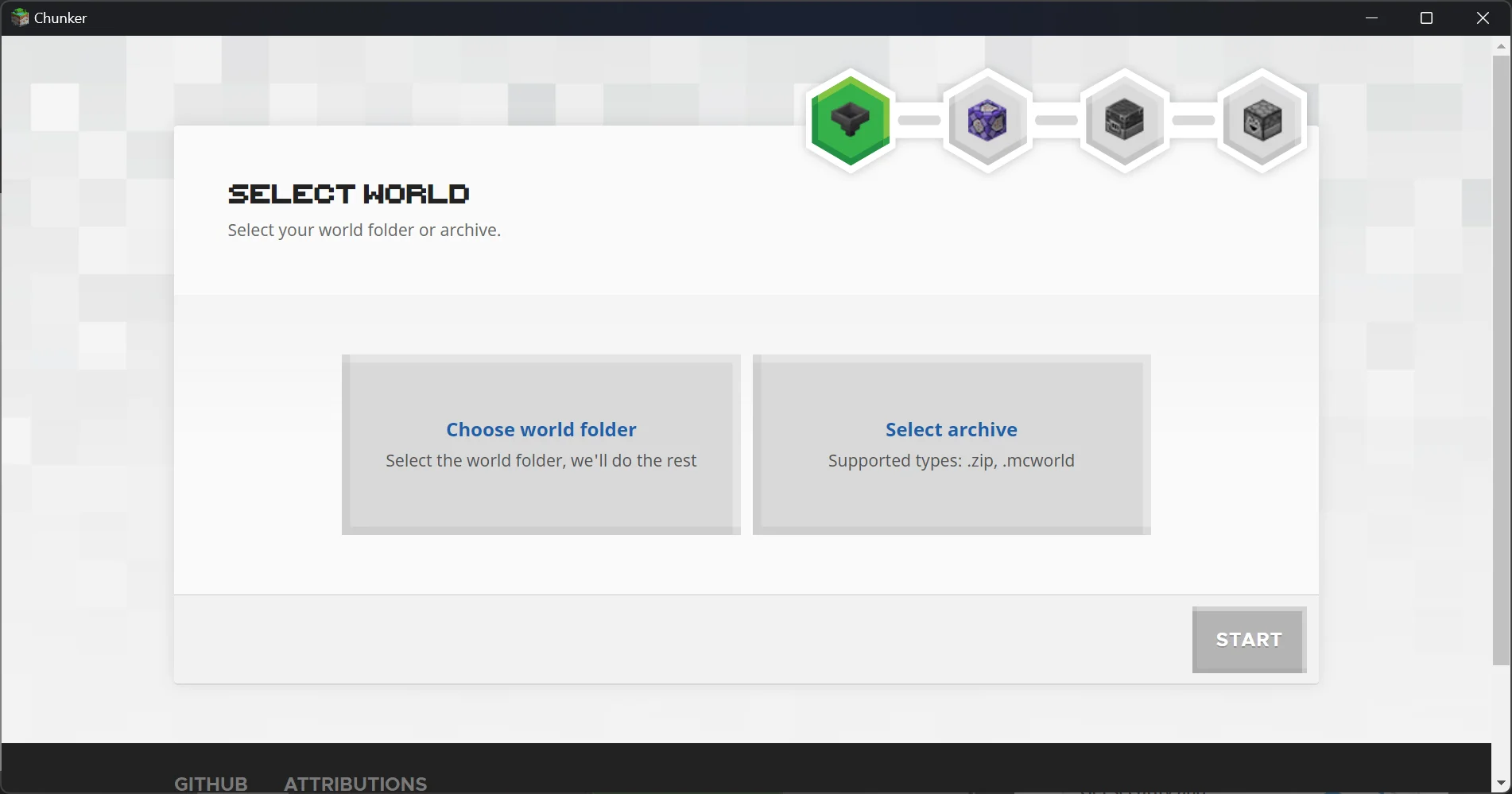
- Klick auf Start. Chunker liest die Welt ein, bei einer großen dauert das einen Moment.
- Wähl unter Export as eine Java Edition-Version. Nimm die Version, die dein Java-Server nutzt. Wenn genau diese Version nicht in der Liste steht, nimm die neueste Java-Version, die angeboten wird: Java öffnet Welten aus älteren Versionen und aktualisiert sie, nie umgekehrt.
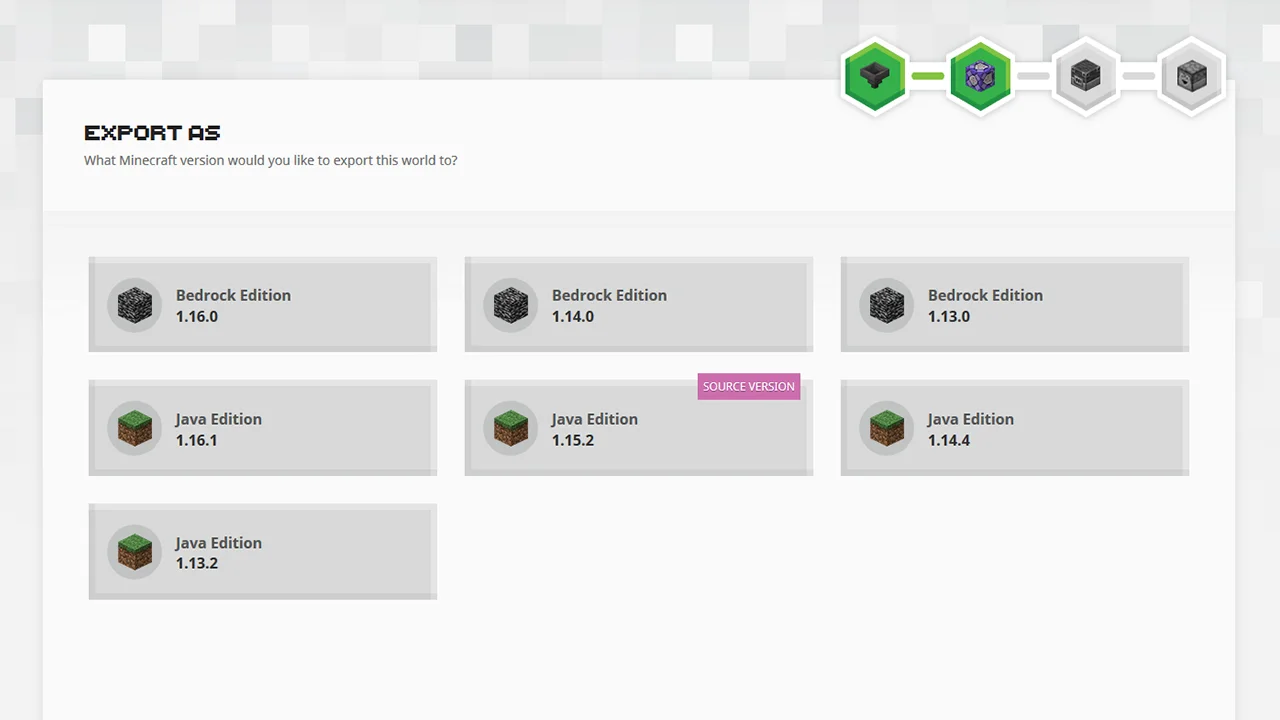
- Konvertier und speicher das Ergebnis. Entpack es, falls es als Zip kommt. Du brauchst einen Java-Weltordner mit
level.dat, einemregion-Ordner und den OrdnernDIM-1(Nether) undDIM1(End) darin.
Schritt 3: Lad die konvertierte Welt auf deinen Java-Server hoch
- Sichere die Welt, die dein Java-Server gerade hat, siehe Minecraft-Welt sichern. Stopp danach den Server.
- Pack den konvertierten Weltordner auf deinem PC in eine Zip, lad die Zip im Tab Files neben
server.propertieshoch und entpack sie. Große Welten gehen per FTP schneller. - Setz
level-nameinserver.propertiesauf den Namen des Ordners, genau so geschrieben:
level-name=MyConvertedWorld
- Starte den Server und tritt bei. Du solltest in deiner konvertierten Welt spawnen.
Die komplette Anleitung zum Hochladen, mit FTP und häufigen Fehlern, findest du unter eigene Welt auf deinen Minecraft-Server hochladen.
Du nutzt Paper oder Spigot? Diese Server legen den Nether und das End in eigenen Ordnern ab (world_nether, world_the_end). Beim ersten Laden einer konvertierten Welt verschieben sie deren Nether und End von selbst dorthin, aber nur, wenn diese Ordner noch nicht existieren. Wenn du eine ältere Welt ersetzt, lösch deren alte Nether- und End-Ordner (nach deinem Backup), damit die konvertierten verwendet werden.
Häufige Probleme
- Der Server erzeugt eine komplett neue Welt.
level-namepasst nicht zum Ordnernamen, oderlevel.datliegt einen Ordner zu tief (MyWorld/MyWorld/level.dat). Verschieb den inneren Ordner nach oben. - Der Nether oder das End ist die alte Version oder leer. Bei Paper oder Spigot liegt der alte Ordner
world_netheroderworld_the_endnoch da. Lösch ihn bei gestopptem Server und starte neu. - Manche Blöcke sehen falsch aus. Für ein paar Bedrock-Blöcke gibt es kein exaktes Java-Gegenstück, sie bekommen den ähnlichsten. Prüf deine wichtigen Bauwerke nach dem ersten Beitritt.
- Spieler kommen mit leeren Händen an. Inventare werden nicht konvertiert. Lagere Items beim nächsten Mal vor der Konvertierung in Kisten.
Den umgekehrten Weg gehen
Chunker konvertiert auch Java-Welten nach Bedrock. Wähl unter Export as eine Bedrock Edition-Version und folge dann der Anleitung Welt auf deinen Minecraft Bedrock-Server hochladen.
Du brauchst einen Java-Server für die konvertierte Welt? Schau dir Minecraft Server mieten an, und die Übersicht des Control Panels zeigt dir, wo der Tab Files und der Tab Worlds sind.
