
Ein dedizierter RuneScape: Dragonwilds-Server hat drei Eingänge. Am PC kannst du im Tab Public nach dem genauen Namen suchen, dich direkt mit der Adresse verbinden oder den Einladungscode nutzen, den der Server beim Start erzeugt. Spieler auf PlayStation 5, Xbox Series X|S und Nintendo Switch 2 nehmen den Einladungscode. Alle landen in derselben Welt, eine gemischte Gruppe kann also zusammen spielen.
Bevor jemand beitreten kann
Der Server läuft. Den Einladungscode gibt es nur, solange der Server online ist. Bei einem gestoppten Server steht im Panel statt eines Codes "Start the server to generate an invite code.".
Du hast den aktuellen Code. Der Server erzeugt bei jedem Start einen neuen Einladungscode. Ein Code von vor dem letzten Neustart funktioniert nicht mehr.
Es ist Platz frei. Eine dedizierte Dragonwilds-Welt fasst sechs Spieler gleichzeitig.
Wo die Angaben stehen
Öffne deinen Server im Control Panel und bleib im Tab Overview. Die Karte Connection address zeigt die Adresse mit einem Kopier-Button, einen kurzen Hinweis, welche Plattform wie beitritt, und darunter den Block Invite code mit dem aktuellen Code und einem eigenen Kopier-Button. Der Button Join in der Kopfzeile des Servers öffnet dieselbe Karte aus jedem Tab heraus.
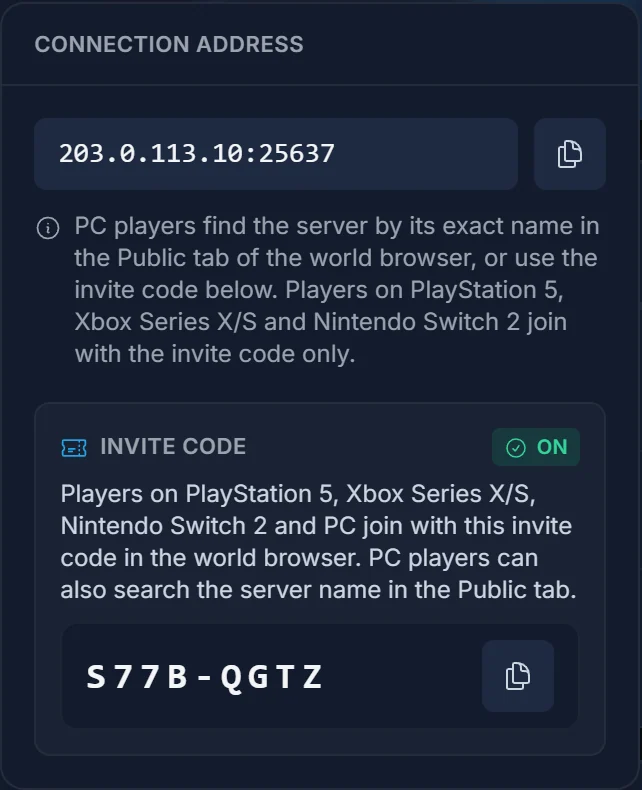
Ein Code besteht aus acht Buchstaben und Ziffern, getrennt durch einen Bindestrich, zum Beispiel S77B-QGTZ. Das Abzeichen in der Ecke des Blocks zeigt, ob Crossplay für die laufende Sitzung aktiv ist.
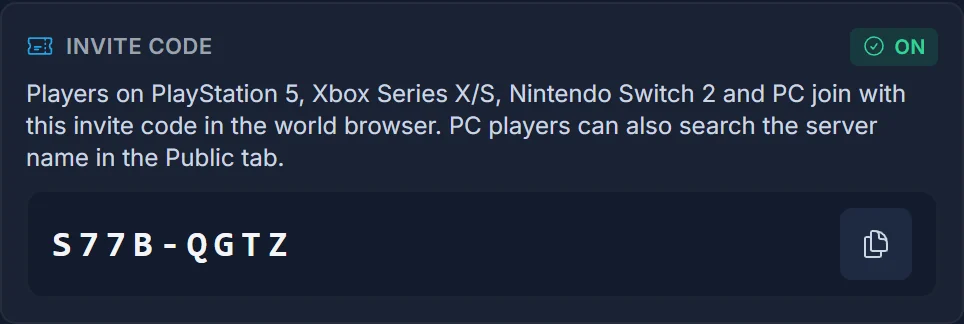
Steht im Block "Waiting for the invite code", startet der Server noch. Der Code erscheint von selbst, sobald die Sitzung registriert ist, ohne dass du die Seite neu laden musst. Solange du in der Welt bist, zeigt das Spiel den aktuellen Code außerdem im Pausenmenü an. So kannst du ihn weitergeben, ohne das Panel zu öffnen.
Beitreten am PC
Mit dem Einladungscode. Starte das Spiel, öffne über Play den Worlds-Bildschirm, wähle die Option zum Beitreten per Code und gib ihn genau so ein, wie das Panel ihn zeigt.
Per Name im Tab Public. Wechsle auf dem Worlds-Bildschirm zu Public und such nach dem Servernamen. Die Suche unterscheidet Groß- und Kleinschreibung, Dragon Keep und dragon keep sind also zwei verschiedene Suchen. Lass dir die genaue Schreibweise vom Besitzer geben. Ein kurzer, markanter Name ist zwischen all den anderen öffentlichen Welten viel leichter zu finden.
Per Adresse. Öffne auf dem Worlds-Bildschirm den Tab Direct und gib IP und Port von der Karte Connection address ein. Dieser Weg hängt überhaupt nicht von der öffentlichen Liste ab und ist daher der richtige, wenn der Server dort auf sich warten lässt.
Beitreten auf PS5, Xbox und Switch 2
Seit dem Release von 1.0 können Konsolenspieler dedizierten Servern beitreten, und der Einladungscode ist ihr Weg hinein.
- Hol dir den aktuellen Code vom Serverbesitzer oder von einem Freund, der schon in der Welt ist
- Starte RuneScape: Dragonwilds und öffne im Hauptmenü den World Browser
- Wähle das Beitreten per Code
- Gib die acht Zeichen samt Bindestrich ein und bestätige
- Gib das Weltpasswort ein, falls das Spiel danach fragt
Menübezeichnungen können sich mit einem Patch ändern, nimm die Wortwahl oben also als Orientierung. Der Ablauf bleibt gleich: World Browser, Code, bestätigen.
Der Code mischt Buchstaben und Ziffern, und auf einer Konsolentastatur vertippt man sich schnell. Wird ein Code abgelehnt, prüf zuerst 0 gegen O und 1 gegen I.
Crossplay ist auf Dragonwilds 1.0-Servern standardmäßig aktiv. Zeigt das Abzeichen am Block Invite code einmal OFF, erreichen Konsolenspieler diese Sitzung nicht.
Passwörter
Weiter unten im Tab Overview findest du zwei Passwortfelder.
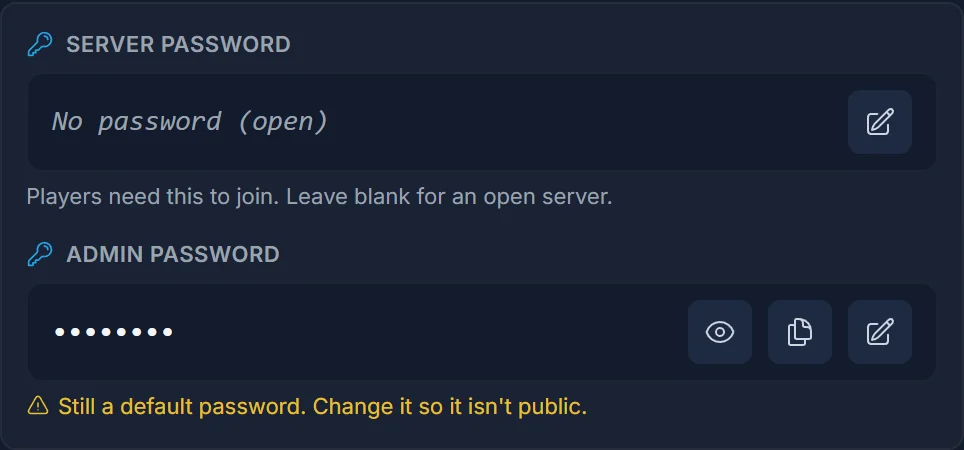
- Server password. Danach wird jeder Spieler gefragt, sobald er deine Welt gewählt hat, egal über welchen Weg, auch auf der Konsole. Lass das Feld leer für eine offene Welt.
- Admin password. Ein separater Wert zur Verwaltung des Servers, nicht zum Beitreten. Gib ihn nicht weiter und ändere ihn, wenn das Panel warnt, dass noch der Standardwert gesetzt ist.
Ein geändertes Passwort wird beim Serverstart übernommen. Starte den Server nach der Änderung also neu.
Fehlerbehebung
Der Einladungscode wird abgelehnt. Der Server wurde neu gestartet, seit du ihn kopiert hast. Lade den Tab Overview neu und gib den Code weiter, der jetzt dort steht. Ist er aktuell, such nach einem vertippten Zeichen.
Der Server fehlt im Tab Public. Prüf Schreibweise und Großbuchstaben und schau dann im Panel, ob der Server läuft. Direkt nach einem Neustart kann die Liste eine Minute hinterherhinken. Einladungscode und Tab Direct funktionieren in der Zwischenzeit.
Eine direkte Verbindung läuft in einen Timeout. Der Port fehlt. Kopier die ganze Adresse von der Karte, nicht nur die IP.
Das Passwort ist falsch. Spieler brauchen das Server password, nicht das Admin password. Hast du es geändert, stell sicher, dass der Server seitdem neu gestartet ist.
Die Welt ist voll. Sechs Spieler sind die Grenze für eine dedizierte Welt. Jemand muss gehen, bevor der Nächste reinkommt.
Der Codeblock wartet und wartet. Gib einem frischen Start eine Minute. Erscheint der Code nie, öffne den Tab Console und such nach Fehlern beim Start.
Häufige Fragen
Kann ich einen festen Einladungscode wählen? Nein. Der Server erzeugt bei jedem Start einen neuen. Gib nach jedem Neustart den aktuellen Code weiter.
Was sollen Konsolenspieler nutzen? Den Einladungscode. Auf der Konsole ist das Spiel um diesen Weg herum gebaut, und er erspart das Eintippen einer Adresse mit dem Controller.
Landen PC- und Konsolenspieler in derselben Welt? Ja. Ob über Name, Adresse oder Code, alle treten derselben Welt bei.
Wie viele Spieler passen rein? Sechs gleichzeitig auf einem dedizierten Server.
Server läuft, Code ist frisch und trotzdem kein Reinkommen? Wende dich mit deinem Servernamen und der Meldung aus dem Spiel an den Support, dann prüfen wir von unserer Seite. Noch keinen Server? Sieh dir unser RuneScape: Dragonwilds Server Hosting an.
