
Am PC verbinden sich Spieler mit einem dedizierten Palworld-Server, indem sie seine Adresse eingeben, und diese Adresse besteht aus zwei Teilen: einer IP und einem Port. Das Panel zeigt beides zusammen an. Die eigentliche Aufgabe ist also nur, genau diese Zeichenfolge an deine Freunde weiterzugeben, ohne dass unterwegs etwas abgeschnitten wird.
Konsolenspieler sind die Ausnahme, für sie gibt es weiter unten einen eigenen Abschnitt.
Bevor sich jemand verbinden kann
Der Server läuft. Die Kopfzeile des Servers im Panel zeigt Running mit einem grünen Punkt, sobald er oben ist. Ein Server, der noch installiert oder startet, lehnt jede Verbindung ab, egal wie korrekt die Adresse ist.
Die Spielversionen passen zusammen. Palworld wird oft aktualisiert, und ein Client, der schon aktualisiert ist, während der Server es noch nicht ist (oder umgekehrt), kommt nicht rein. Ein Neustart des Servers holt den aktuellen Build.
Deine Spieler haben die vollständige Adresse und, falls gesetzt, das Passwort.
Wo die Adresse steht
Öffne deinen Server im Control Panel. Zuerst öffnet sich der Tab Overview, und die Verbindungskarte ganz oben zeigt die Adresse mit einem Kopier-Button daneben.
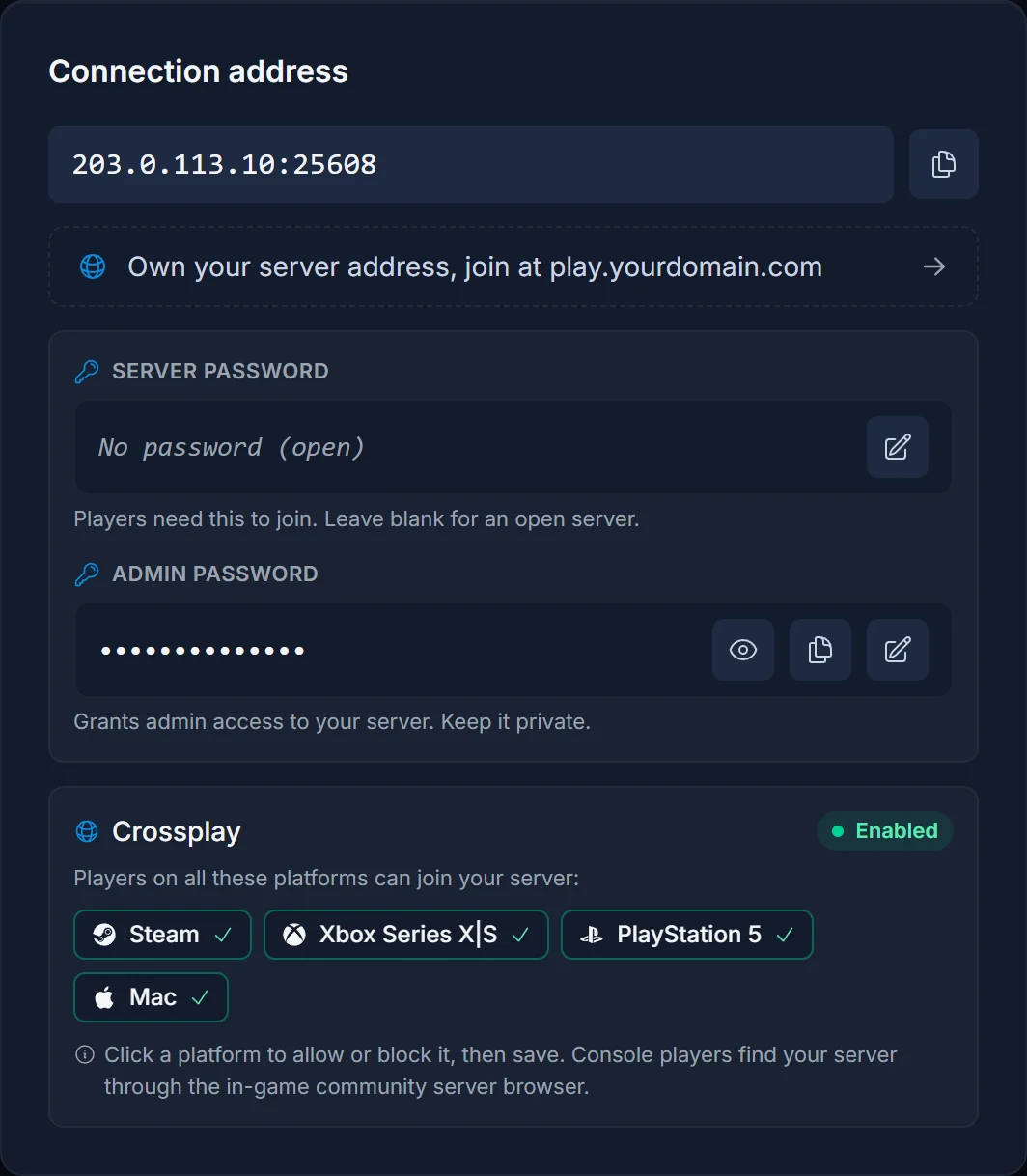
Der Kopier-Button liefert dir IP und Port als eine Zeichenfolge, zum Beispiel 203.0.113.10:25608. Schick sie genau so weiter.
- Der Port gehört zur Adresse. Anleitungen für Server zu Hause nennen Port 8211. Das ist der Standard, wenn du auf deinem eigenen PC hostest. Dein Server hat einen eigenen zugewiesenen Port, und ohne ihn läuft die Verbindung ins Leere.
- Kopieren statt vorlesen. Eine falsche Ziffer sieht aus Sicht des Spielers aus wie ein kaputter Server.
Du musst nicht jedes Mal zurück zu Overview. Der Button Join in der Kopfzeile des Servers zeigt dieselbe Adresse mit eigenem Kopier-Button, egal in welchem Tab du gerade bist.
Verbinden aus Palworld
- Starte Palworld und wähle im Hauptmenü Join Multiplayer Game (Dedicated Server)
- Ignoriere die Liste der Community-Server. Das Feld für eine direkte Adresse liegt ganz unten auf diesem Bildschirm
- Füge die vollständige
IP:portein und klicke auf Connect - Gib das Serverpasswort ein, falls danach gefragt wird
- Erstelle einen Charakter. Charaktere gehören zum Server und nicht zum Spielerkonto, deshalb fangen alle beim ersten Besuch auf deinem Server neu an
Die erste Verbindung zu einer Welt mit viel Fortschritt kann ein bis zwei Minuten dauern, während sie lädt. Lass ihr Zeit, bevor du es erneut versuchst.
Passwörter
Der Tab Overview hat außerdem eine Karte mit den zwei Passwörtern des Servers, und die sind nicht austauschbar.
- Server password. Das, was Spieler eingeben, um reinzukommen. Leer heißt, jeder mit deiner Adresse kann beitreten. Setz eins, wenn der Server nur für Leute gedacht ist, die du einlädst.
- Admin password. Damit führst du selbst Admin-Befehle aus. Behalte es für dich und gib es nie als Beitrittspasswort an Spieler weiter.
Beide werden beim Start gelesen, also starte den Server neu, nachdem du eines davon geändert hast.
Konsolenspieler und Crossplay
Seit Palworld 1.0 können Spieler auf Steam, Xbox Series X|S, PlayStation 5 und Mac denselben dedizierten Server nutzen. Die Crossplay-Karte unten im Tab Overview zeigt, welche Plattformen gerade erlaubt sind, und ein Klick auf eine Plattform sperrt oder erlaubt sie. Starte danach neu, damit die Änderung greift.
Xbox und PlayStation haben kein Feld, um eine Adresse einzugeben. Konsolenspieler müssen den Server über den Namen in der Liste der Community-Server finden, und das klappt nur, wenn der Server öffentlich gelistet ist und einen Namen hat, den sonst kaum jemand verwendet. Ein generischer Name geht zwischen hunderten anderen unter, also wähl etwas Eindeutiges und sag deinen Freunden auf der Konsole genau, wonach sie suchen sollen.
Fehlerbehebung
Sofort "Connection failed". Meistens eine abgetippte Adresse oder ein fehlender Port. Schick die kopierte Zeichenfolge noch einmal und prüf dann, ob die Kopfzeile Running anzeigt.
Gestern ging es noch, heute nicht. Ein Spielupdate. Starte den Server neu, damit er denselben Build wie die Spieler holt.
Ein Konsolenspieler findet ihn nicht. Der Server muss öffentlich gelistet sein und einen suchbaren Namen haben, und die Plattform des Spielers muss auf der Crossplay-Karte erlaubt sein. Direkt nach einem Neustart kann es ein bis zwei Minuten dauern, bis er wieder in der Liste auftaucht.
Fremde treten bei. Es ist kein Serverpasswort gesetzt. Die Passwortkarte zeigt den Server dann als offen an. Setz eins und starte neu.
Der Charakter eines Spielers ist weg. Er hat sich mit einer anderen Adresse als beim letzten Mal verbunden, oder der Spielstand der Welt wurde ausgetauscht. Charaktere werden pro Server gespeichert, die Adresse muss also jedes Mal dieselbe sein.
Häufig gestellte Fragen
Wo finde ich die IP meines Palworld-Servers? Im Tab Overview, in der Verbindungskarte ganz oben. Der Kopier-Button liefert IP und Port zusammen.
Welchen Port sollen meine Freunde verwenden? Den, der in der Verbindungskarte steht. Er wird pro Server vergeben und ist in der Regel nicht 8211.
Können Spieler auf Steam und Xbox auf demselben Server spielen? Ja. Crossplay ist standardmäßig aktiv, und über die Crossplay-Karte in Overview kannst du einzelne Plattformen abschalten.
Warum können meine Freunde auf der Konsole die IP nicht eingeben? Palworld bietet auf Konsolen kein Feld für eine direkte Verbindung. Sie treten über die Liste der Community-Server bei, indem sie nach dem Servernamen suchen.
Fliegen alle raus, wenn ich das Passwort ändere? Bis zum Neustart des Servers ändert sich nichts, und der Neustart trennt ohnehin alle. Danach brauchen die Spieler das neue Passwort, um wieder reinzukommen.
Adresse stimmt, Server läuft, und trotzdem kommt niemand rein? Wende dich mit deinem Servernamen an den Support, dann schauen wir es uns von unserer Seite an. Noch keinen Server? Sieh dir unser Palworld Server Hosting an.
