Kündigen erledigst du selbst, im Panel, in etwa einer Minute. Es gibt niemanden anzuschreiben und keine Kündigungsfrist abzuwarten. Wichtig ist, was das Wort hier bedeutet: eine Kündigung plant das Ende zum Schluss der bereits bezahlten Periode, und an diesem Datum werden der Server und alles darauf gelöscht. Bis dahin ändert sich nichts, und ein Knopf macht alles wieder rückgängig.
Zuerst: hol deine Dateien vom Server
Die Löschung am Fälligkeitstag ist endgültig, und sie nimmt die Backups mit. Lade also vor der Kündigung alles herunter, was du vermissen würdest.
- Kleine Welten und Konfigurationsdateien. Öffne den Reiter Dateien und lade sie direkt im Browser herunter.
- Große Welten. Nimm stattdessen SFTP. Ein Browser-Download einer Welt mit mehreren Gigabyte bleibt gern hängen, ein SFTP-Client setzt fort. Die Einrichtung steht in per SFTP verbinden.
- Backups. Alles im Reiter Backups wird zusammen mit dem Server gelöscht. Lade herunter, was du behalten willst, sonst verschwindet es mit dem Server.
Eine gute Angewohnheit: ein frisches Backup ziehen, herunterladen und die Datei dann auf dem eigenen Rechner öffnen, um zu sehen, dass sie nicht leer ist. Mach das, bevor du den Kündigungsknopf anfasst, solange der Server noch läuft.
Schritt 1: Einstellungen öffnen und die Gefahrenzone finden
Melde dich auf unserer Website an, öffne das Game-Panel, wähle den Server und klicke ganz unten im Servermenü auf Einstellungen. Der Bereich Gefahrenzone enthält zwei Dinge, lies also die Beschriftungen: Server neu installieren löscht und baut den Server neu auf, den du behältst, Server kündigen dagegen beendet den Vertrag.
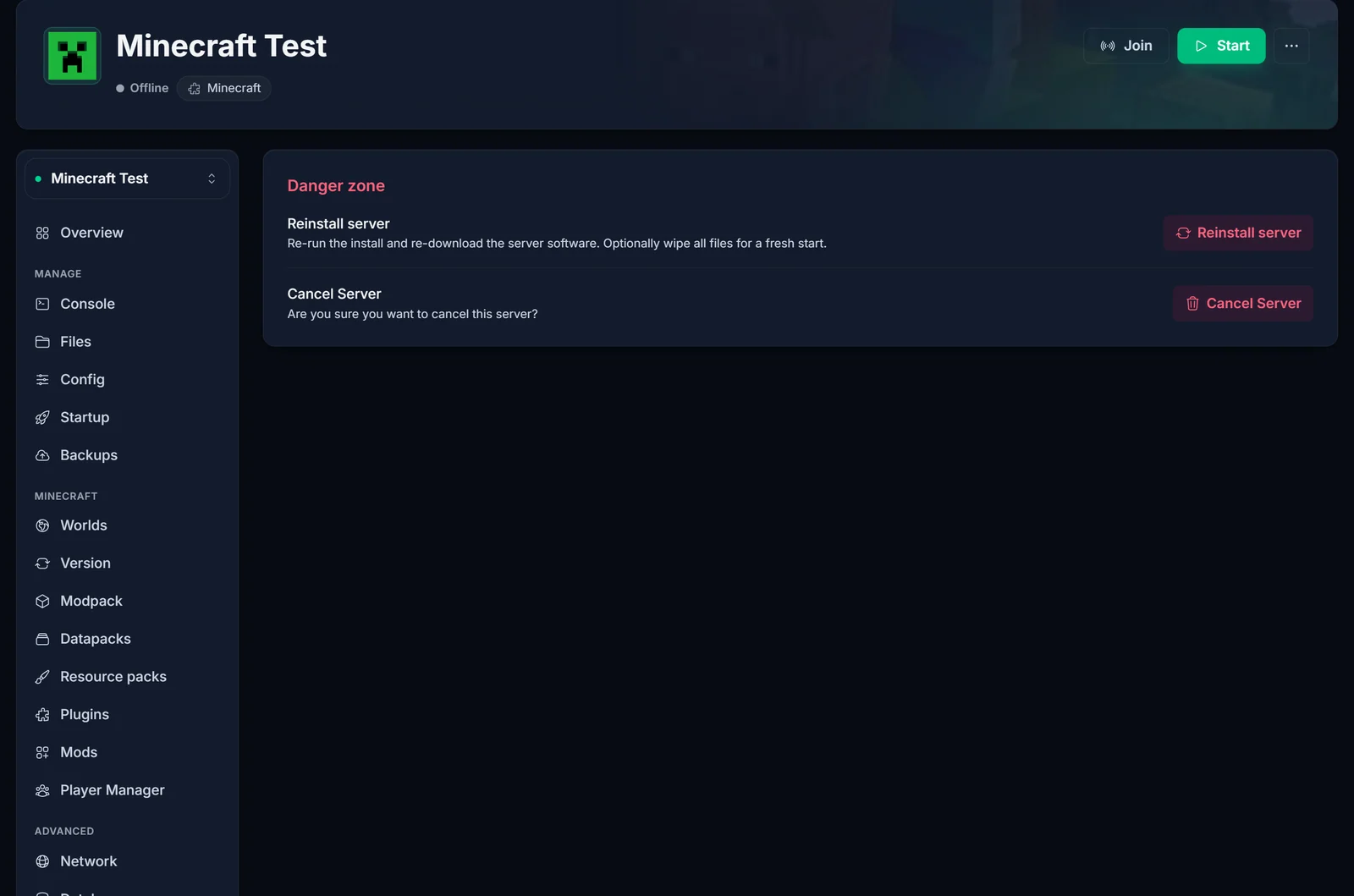
Nur das Konto, dem der Dienst gehört, sieht diesen Button. Wurde der Server mit dir geteilt, muss die Inhaberin oder der Inhaber es machen.
Ein gesperrter oder überfälliger Server lässt sich ebenfalls kündigen, und genau das will man meistens, wenn eine Rechnung offen geblieben ist. Die Serverseite bietet die Kündigung auch in diesem Fall an.
Schritt 2: einen Grund wählen
Sechs Gründe, ein Klick, dann Weiter. Es lohnt sich, hier ehrlich zu wählen statt einfach den ersten zu nehmen, denn das Panel reagiert auf deine Antwort.
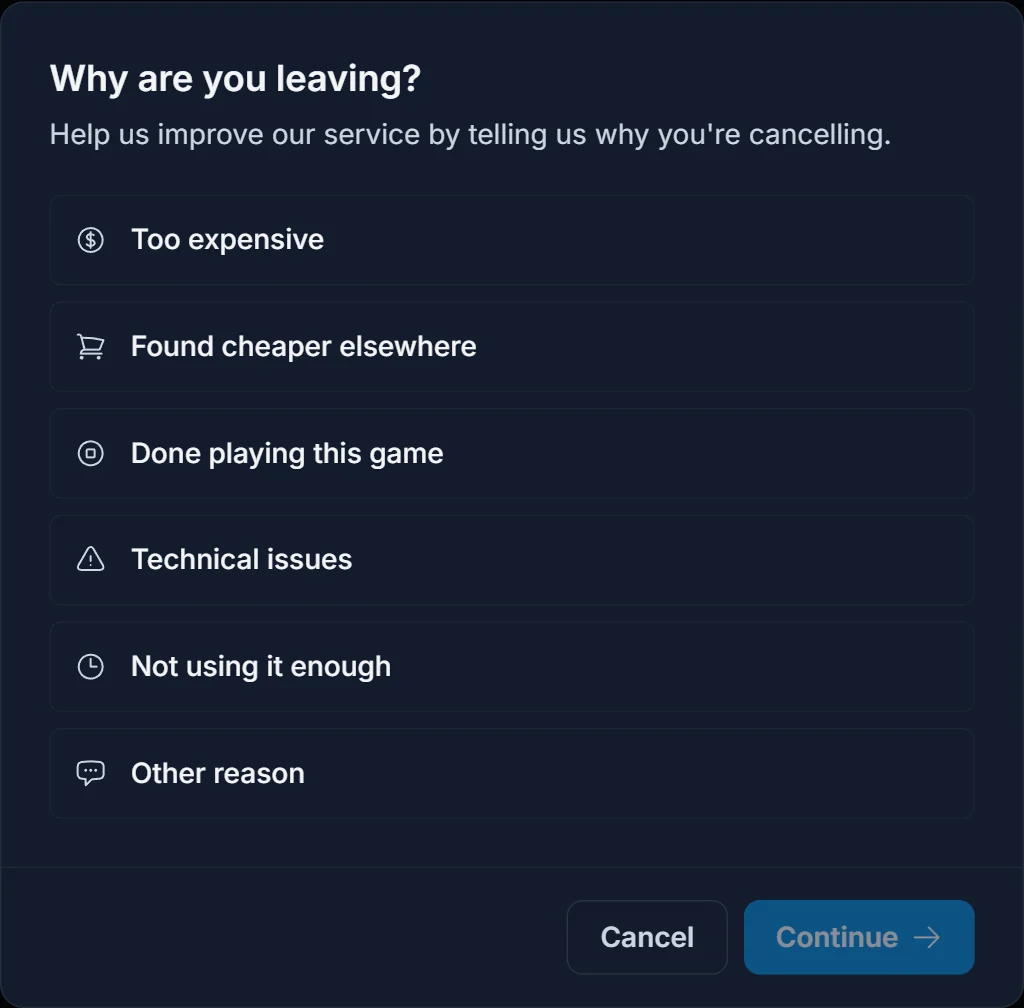
Wählst du Zu teuer oder Billigere Alternative gefunden, bietet dir der nächste Schritt einen Preisabgleich an: du nennst uns den Preis, den du gefunden hast, und er landet als Support-Ticket bei unserem Team. Wählst du Technische Probleme oder Anderer Grund, bietet er dir stattdessen Hilfe von unserem Team an. Nimmst du an, öffnet sich der Live-Chat (die Chat-Blase in der Ecke der Website), und eine kurze Nachricht zu deinem Server ist schon verschickt, du musst also nicht von vorn erklären. Du kannst auch ein Support-Ticket eröffnen und das Problem dort beschreiben. Nichts wird dir aufgedrängt, und Mit Kündigung fortfahren bringt dich zum letzten Schritt.
Wählst du Fertig mit diesem Spiel oder Server wird nicht genutzt, kommt normalerweise kein Angebot, denn jemandem, der schlicht fertig ist, lässt sich vernünftig nichts anbieten. Du landest direkt bei der Bestätigung. Kommt dein Dienst für einen Treuerabatt infrage, kann dieses Angebot hier allerdings bei jedem Grund erscheinen.
Schritt 3: bestätigen, mit dem Datum vor Augen
Der letzte Schritt nennt das genaue Datum, an dem der Server gelöscht wird, nämlich das Ende deiner laufenden Abrechnungsperiode, und wiederholt den gewählten Grund. Das Feld Zusätzliche Kommentare ist Pflicht, kurz genügt.
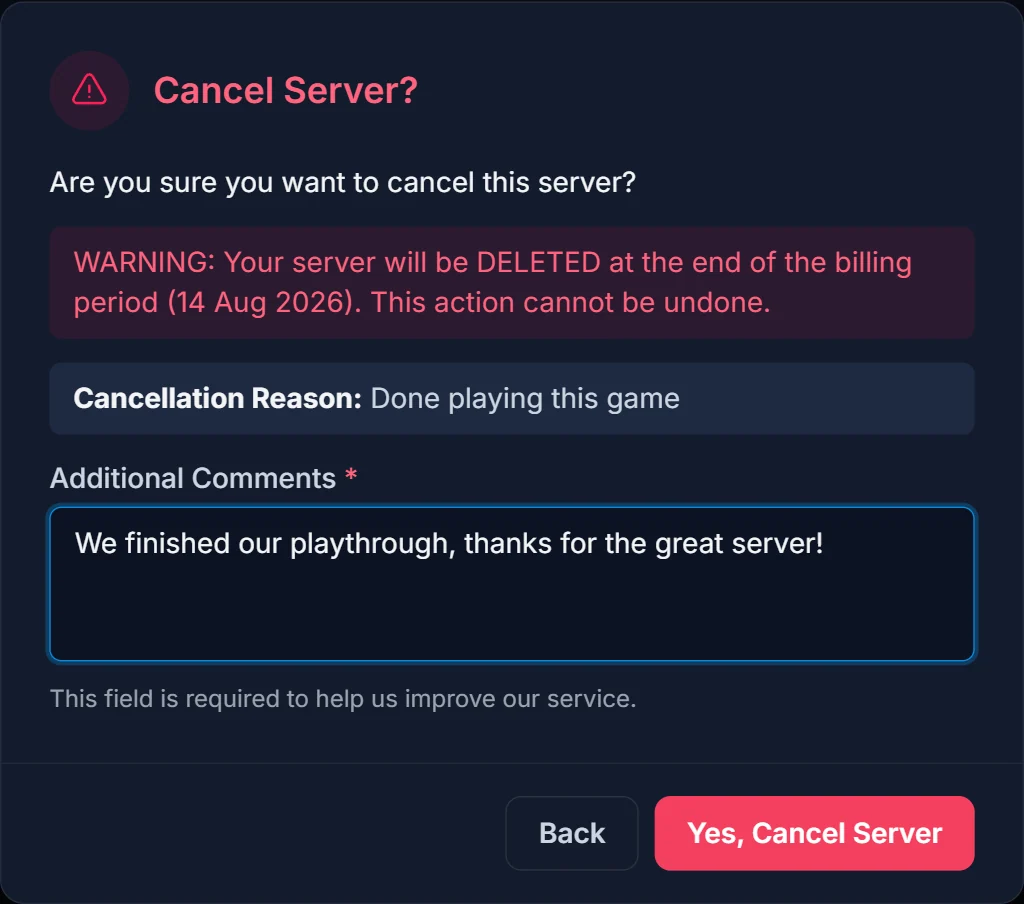
Klick auf Ja, Server kündigen und es ist eingeplant. Keine Warteschlange, keine Freigabe, niemand prüft das noch.
Was danach passiert
- Der Server bleibt bis zum Löschdatum online und voll spielbar
- Es werden keine weiteren Verlängerungsrechnungen mehr dafür erstellt
- An diesem Datum werden Server, Dateien und Backups automatisch gelöscht
Deine Bestätigung ist das Banner Kündigung geplant, das jetzt oben auf der Serverseite sitzt. Prüf, dass es da ist, denn daran erkennst du, dass die Anfrage angekommen ist. Eine Kündigungsmail wird nicht verschickt.

Doch anders überlegt
Drück in diesem Banner jederzeit vor dem Löschdatum auf Server behalten. Die Kündigung wird sofort zurückgenommen, der Server läuft weiter, als wäre nichts gewesen, und die normalen Verlängerungsrechnungen setzen wieder ein. Es kostet nichts und du darfst es beliebig oft tun.
Häufige Fragen
Kann ich nach der Kündigung weiterspielen? Ja. Du hast bis zum Ende der Periode bezahlt, der Server läuft also normal bis zu dem Datum aus der Bestätigung.
Werde ich noch einmal abgebucht? Nein. Mit der geplanten Kündigung enden die Verlängerungsrechnungen für diesen Dienst.
Komme ich später noch an meine Dateien? Nein. Die Löschung ist endgültig, deshalb steht der Download am Anfang.
Ich will nur ein anderes Spiel, nicht weg. Dann kündige noch nicht. Frag uns im Live-Chat oder per Support-Ticket, ob dein Dienst auf das neue Spiel umgestellt werden kann und ob dein Tarif dazu passt.
Gilt das auch für einen VPS? Ja. Ein VPS wird auf seiner eigenen Seite unter VPS im Panel gekündigt, mit demselben Dialog und derselben Regel zum Periodenende.
Ich habe versehentlich gekündigt und das Datum ist vorbei. Dann ist der Dienst weg und die Dateien ebenfalls. Melde dich trotzdem schnell, im Live-Chat oder per Support-Ticket, denn was sich noch machen lässt, hängt ganz davon ab, wie lange es her ist.
Noch unentschlossen? Der Live-Chat in der Ecke der Website erreicht einen Menschen, ein Support-Ticket ebenso. Uns zu sagen, was nicht passt, kostet nichts.