
Ein HumanitZ-Server läuft direkt nach der Einrichtung problemlos, doch die Standardwerte ergeben eine Welt im Mittelmaß, die niemandem so richtig passt. Die meisten Gruppen wollen etwas Gezielteres: eine entspannte Koop-Runde mit jeder Menge Loot oder einen Hardcore-Server, auf dem dich jeder Tod den Charakter kostet. Diese Anleitung begleitet dich durch die erste Stunde mit deinem neuen Server, und zwar in der Reihenfolge, in der du die Dinge tatsächlich brauchst: vom ersten Start über die Einstellungen, die sich wirklich lohnen, bis dahin, wie du deine Welt absicherst.
Der erste Start
Öffne deinen Server im Gamepanel und klick auf Start. Beim allerersten Lauf lädt der Server die Dateien des HumanitZ Dedicated Servers über Steam herunter, das dauert ein paar Minuten. Spätere Starts gehen deutlich schneller, auch wenn der Server bei jedem Boot weiterhin nach Updates sucht.
Lass den Console-Tab offen, während er hochfährt. Sobald im Log Session created! steht, ist die Welt geladen und Spieler können sich verbinden.
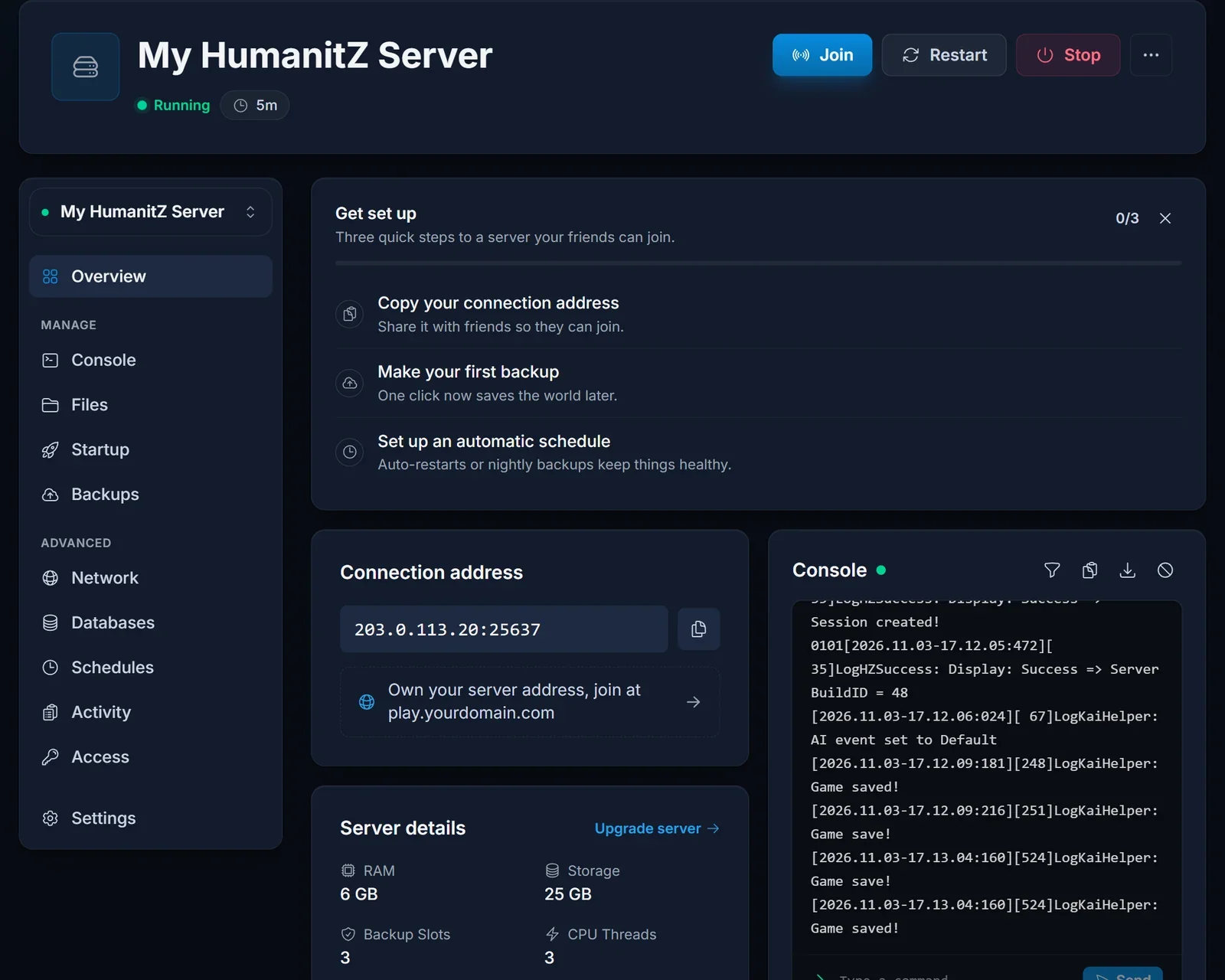
Auf der Overview-Seite steht deine Serveradresse auf der Verbindungskarte. Kopier sie und gib sie an deine Gruppe weiter, am besten zusammen mit unserer Anleitung für den Beitritt zu einem HumanitZ-Server.
Wie Einstellungen ins Spiel gelangen
Fast alles, was du ändern willst, findest du im Startup-Tab, und dort gibt es eine Menge Optionen. Es hilft, vorher zu verstehen, wie sie funktionieren:
- Du änderst einen Wert im Startup-Tab.
- Du startest den Server neu.
- Beim Booten schreibt das Panel deine Werte in die
HumanitZServer/GameServerSettings.ini. - Das Spiel liest diese Datei ein und übernimmt die Werte.
Auf einem laufenden Server ändert sich also nichts. Nimm alle Anpassungen vor und starte dann einmal neu.
Identität und Zugang
Der obere Teil des Startup-Tabs regelt, wer den Server finden und betreten kann.
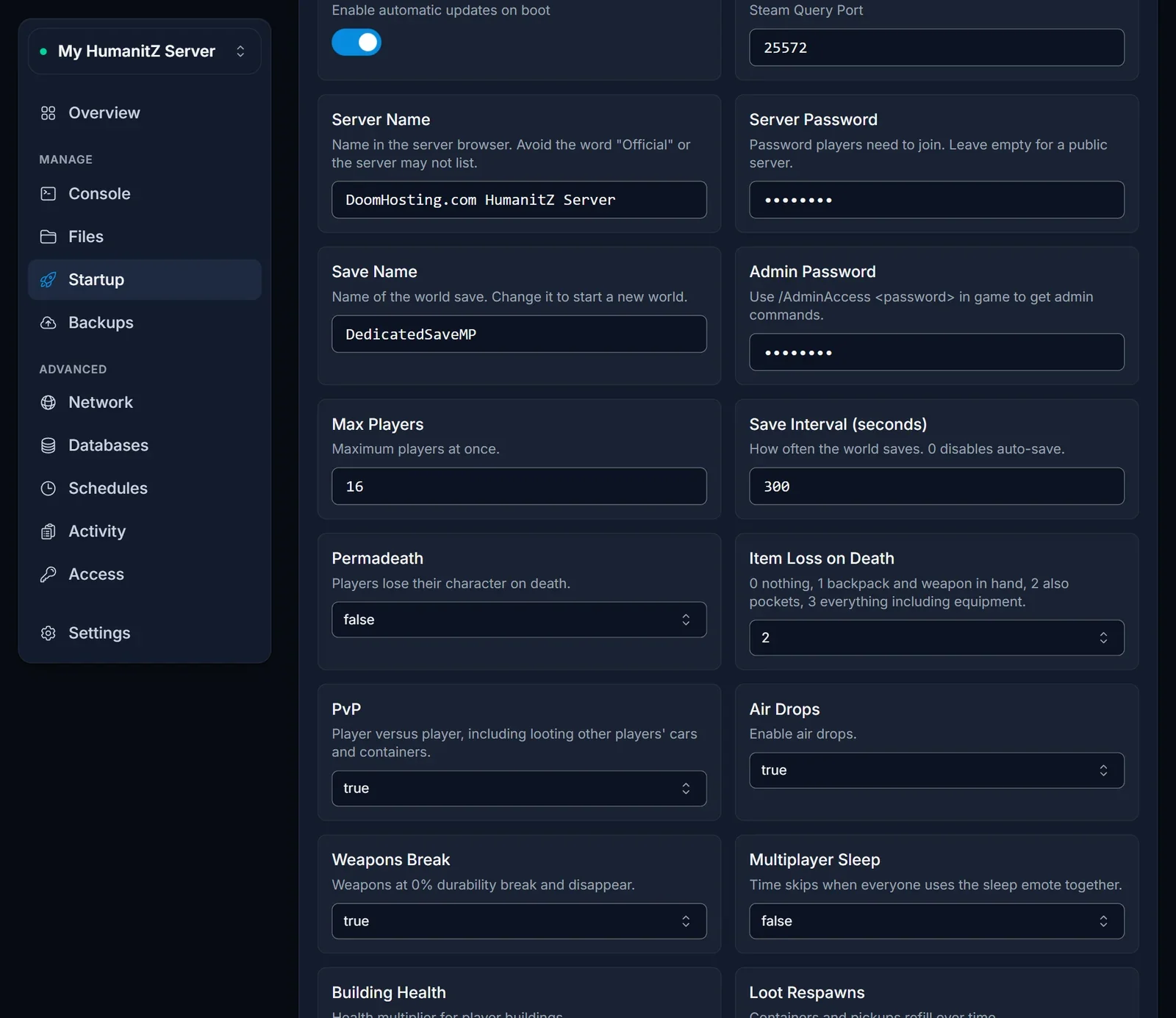
- Server Name erscheint in der Multiplayer-Liste und darf bis zu 64 Zeichen lang sein. Wähl etwas, wonach man suchen kann. Verzichte auf das Wort „Official“: Das Spiel reserviert es, und es kann dafür sorgen, dass dein Server nicht in der Liste auftaucht oder gar nicht erst startet.
- Server Password ist optional. Lass es leer für einen offenen Server, oder trag eins ein, damit Spieler es vor dem Beitreten eingeben müssen.
- Admin Password gibt dir Adminrechte im Spiel. Tritt dem Server bei, öffne den Chat und tipp
/AdminAccess, gefolgt von deinem Passwort. - Max Players ist die Zahl der Leute, die gleichzeitig online sein dürfen, von 1 bis 64.
- Search ID sollte auf
HumanitZ_Dedicatedbleiben, wenn du öffentlich gelistet werden willst. Trägst du etwas anderes ein, verschwindet der Server aus der normalen Liste, was sich für eine Welt nur unter Freunden anbietet. Über die Adresse kann man sich trotzdem verbinden. - Reserved Slots hält Plätze für Spieler frei, die in
F_ReservedSlots.txtstehen. Setzt du den Wert genauso hoch wie Max Players, wird dein Server praktisch zur Whitelist.
Die Welt gestalten
Weiter unten im Tab findest du die Gameplay-Einstellungen. Du musst nicht alle anfassen. Die folgenden prägen das Spielgefühl eines Servers am stärksten.
Tod und Risiko
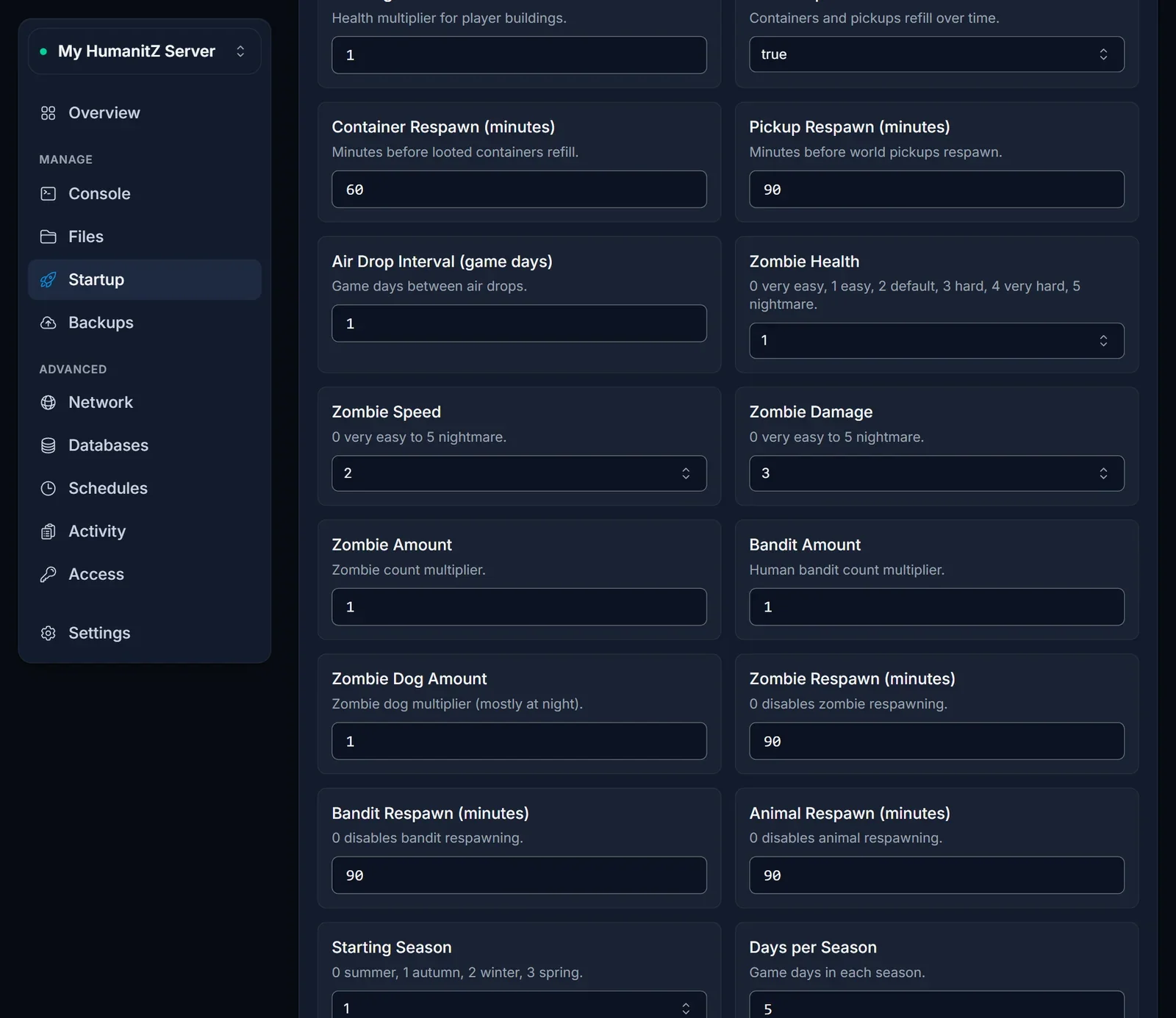
- PvP schaltet Schaden zwischen Spielern ein oder aus und damit auch die Möglichkeit, Autos und Container anderer Spieler zu plündern.
- Permadeath löscht den Charakter, wenn er stirbt.
- Item Loss on Death reicht von 0, wo du nichts verlierst, bis 3, wo sogar deine getragene Ausrüstung fallen gelassen wird.
Untote und Lebende
- Zombie Health, Zombie Speed und Zombie Damage gehen jeweils von 0 (sehr leicht) bis 5 (Albtraum). Für Banditen gibt es einen eigenen, passenden Satz.
- Zombie Amount, Bandit Amount und Zombie Dog Amount sind Multiplikatoren. Ein Wert von 2 verdoppelt die Population.
- Raid Events legt fest, wie oft deine Basis angegriffen wird, von 0 (nie) bis 4 (wahnsinnig).
- Headshot Only bedeutet, dass Zombies nur durch einen Kopftreffer fallen.
Loot und Überleben
- Die Loot-Einstellungen wie Food Loot, Ammo Loot und Ranged Weapon Loot reichen von 0 (knapp) bis 4 (reichlich).
- Hunger and Thirst Drain lässt sich auf langsam, normal oder schnell stellen.
- XP Multiplier beschleunigt oder verlangsamt das Leveln.
Zeit und Jahreszeiten
- Day Length und Night Length werden in echten Minuten angegeben.
- Starting Season und Days per Season bestimmen, in welcher Jahreszeit deine Welt beginnt und wie lange jede davon dauert.
- Freeze Time When Empty hält die Uhr an, solange niemand online ist, damit die Welt zwischen den Sessions nicht altert.
Erweiterte Optionen in der Konfigurationsdatei
Einige wenige Optionen gibt es nur in der HumanitZServer/GameServerSettings.ini, etwa die RCON-Einstellungen, Wetterwahrscheinlichkeiten und die Art, wie die Map in Segmenten gestreamt wird. Um sie zu ändern, stoppst du den Server, öffnest die Datei im Files-Tab, bearbeitest und speicherst sie und startest den Server dann wieder.
Bearbeite in der Datei keine Werte, die es auch im Startup-Tab gibt. Das Panel überschreibt sie bei jedem Boot mit den Werten aus dem Tab, und deine Änderung in der Datei verschwindet ohne Hinweis.
Spielstände und neue Welten
Save Name sagt dem Server, welche Welt er laden soll. Gib einen neuen Namen ein, starte neu, und du bekommst eine komplett neue Welt. Deine alte Welt bleibt dabei unberührt, zum Zurückwechseln tippst du einfach wieder den alten Namen ein. Speichernamen dürfen Buchstaben, Zahlen, Bindestriche und Unterstriche enthalten.
Welten werden als Ordner in HumanitZServer/Saved/SaveGames/SaveList/Default/ abgelegt, einer pro Speichername. Save Interval (seconds) bestimmt, wie oft die Welt gespeichert wird, standardmäßig alle 300 Sekunden. Vor einer großen Änderung, zum Beispiel wenn du mitten in einem Durchlauf Permadeath einschaltest, solltest du im Backups-Tab ein Backup anlegen. So kannst du zurückrollen, falls die Gruppe es hasst.
RAM und Servergröße
Für ein Survival-Spiel ist HumanitZ ziemlich hungrig. Eine leere, frisch generierte Welt belegt schon rund 5 GB Arbeitsspeicher, deshalb sind 6 GB das kleinste Paket, das wir dafür anbieten. Wenn sich die Spieler verteilen und die Basen wachsen, steigt der Verbrauch. Gruppen, die die standardmäßigen 16 Slots weitgehend füllen, fahren mit etwas mehr Puffer also besser. Du kannst später im Panel upgraden und behältst deine Welt.
Neustarts und Updates
Der Server sucht bei jedem Boot nach HumanitZ-Updates und installiert sie. Nach einem Patch können Spieler mit der neuen Version erst beitreten, wenn du neu gestartet hast. Melden Leute einen Versionsfehler, ist ein Neustart also das Erste, was du tun solltest. Auch auf einer Welt, die lange läuft, ist ein gelegentlicher Neustart eine gute Angewohnheit.
Schnelle Lösungen
Der Server hängt ewig auf Starting. Beim ersten Boot lädt er das Spiel herunter. Beobachte die Console und warte auf Session created!.
Ich habe eine Einstellung geändert, und nichts ist passiert. Nach jeder Änderung im Startup-Tab brauchst du einen Neustart.
Spieler sagen, sie finden den Server nicht. Prüf, ob im Namen das Wort „Official“ steht, und vergewissere dich, dass Search ID noch auf HumanitZ_Dedicated steht. Beitreten über die Adresse klappt in jedem Fall.
Meine Änderung in der Konfigurationsdatei wurde rückgängig gemacht. Diese Einstellung gibt es auch im Startup-Tab, und der setzt sich bei jedem Boot durch. Änder sie stattdessen dort.
Brauchst du Hilfe?
Am schnellsten erreichst du uns über den Live-Chat auf der Website, oder du eröffnest ein Ticket über den Support. Neu beim HumanitZ-Hosting? Auf unserer Seite HumanitZ-Server-Hosting findest du die Pakete.
